如何使用 Meta Business Suite 在 2026 年的正确做法,是先登录 business.facebook.com,选择正确的商业组合(Business Portfolio),并连接你的 Facebook 专页与 Instagram 帐号。接着透过 Planner 或 Content 排程贴文与 Reels,在 Inbox 集中回复留言与私讯,并在 Insights 查看触及率、互动与 WhatsApp 点击数据。最后,针对表现好的内容进行 Boost,并启用 Pixel 与双重验证,提升转化与帐号安全。
Table of Contents
社交媒体已经彻底改变了企业与顾客沟通的方式。像 Facebook 和 Instagram 这样的平台,早已成为企业建立品牌信任感与提升曝光度的重要渠道。Meta Business Suite 让企业可以在一个统一的后台中,集中管理广告账户、Facebook 专页、Instagram 账号,以及团队成员的权限设置。
这个完全免费的工具,帮助商家更高效地投放广告、轻松管理内容,并逐步建立稳定且专业的线上形象。无论是中小企业、电商卖家,还是本地服务型商家,都能从中受益。
在本指南中,你将全面了解如何使用 Meta Business Suite 来管理并扩大你的社交媒体营销成效,帮助你的品牌在马来西亚市场中持续成长。
什么是 Meta Business Suite 及其功能?
Meta Business Suite 是一套专为企业设计的工具,帮助商家管理并发展在 Facebook 上的业务。它把你所需要的一切整合在一个后台中,让社交媒体管理变得更简单、更高效。
主要功能包括:
- Ads Manager 让你创建、管理和追踪 Facebook 广告,包括精准设定目标受众以及衡量广告成效。
- Pages Manager 让你管理 Facebook 专页,包括发布内容、回复留言与私信,以及监测专页的整体表现。
- Insights 让你查看数据分析,如触及人数、互动情况和受众资料,帮助你了解哪些内容表现最好。
你不需要使用所有功能,但当这些功能搭配使用时,可以让你更清楚掌握整体表现,并帮助你在 Facebook 行销中取得更好的成果。
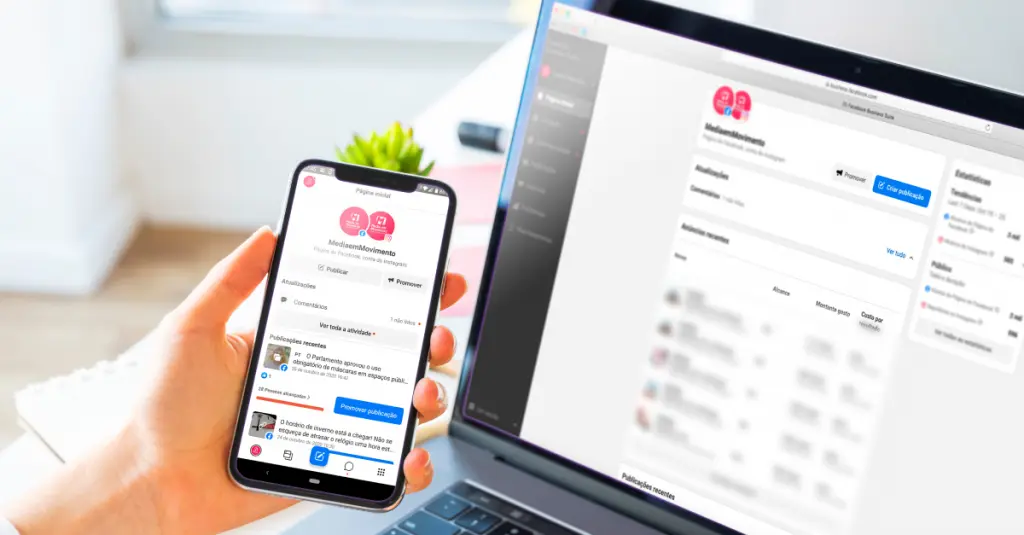
为什么要使用 Facebook Business Suite?
Facebook Business Suite 能帮助企业主更轻松、更有效地管理 Facebook。以下是它值得使用的原因:
1. 触及更多潜在客户
Facebook 拥有数十亿活跃用户,而 Business Suite 能让你精准锁定目标受众,让更多潜在客户看到你的产品与服务。
2. 节省时间与成本
你可以在同一个后台管理广告、专页和数据分析,无需额外聘请人手,让整体流程更快速、也更省钱。
3. 追踪与分析成效
内建的 Insights 功能能清楚显示哪些内容有效、哪些需要调整,帮助你把资源集中在真正带来成果的策略上。

Facebook Business Suite 与其他平台有什么不同?
Facebook Business Suite 是专门为企业打造的工具,这一点让它与许多其他平台有所区别。套件内的所有功能,都是为了帮助企业更高效地管理、发展和推广在 Facebook 上的业务。
如果你过去习惯在不同应用之间来回切换,用来管理专页、讯息和广告,Business Suite 可以把所有功能整合到同一个后台。这不仅节省时间,也让整体操作流程更清楚、更有系统。
另一个主要差异在于,Facebook Business Suite 内建了 Ads Manager、Pages Manager 和 Insights 等强大工具。在许多其他平台上,类似的功能往往受到限制,或只在付费方案中提供,而且费用通常不低。
Facebook Business Suite 也是完全免费使用的,而不少第三方社交媒体管理工具则需要按月订阅。
最重要的是,Facebook 依然是全球最大的社交平台之一。根据 2021 年第四季度的数据,Facebook 的每日活跃用户约为 19.3 亿。对企业主来说,这代表着一个庞大且活跃的受众群体。如果你的客户本来就在 Facebook 上,使用 Business Suite 就能在同一个平台内,有效触及客户、推广品牌,并推动业务成长。
如何开始使用 Meta Business Suite
开始使用 Meta Business Suite 并不复杂。首先,你需要完成账号设置、填写企业资料,并熟悉整体后台操作界面。
创建账号并设置企业资料
前往 Meta Business Suite 官方网站,并使用你的 Facebook 账号登录。如果你还没有 Facebook 账号,需要先注册一个账号。
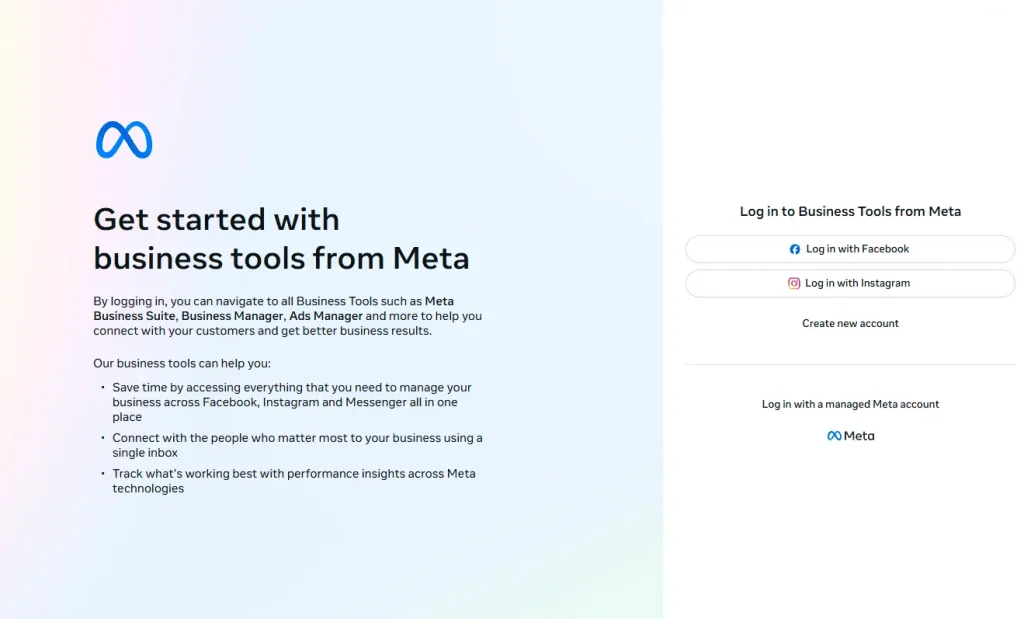
登录后,系统会引导你完成企业设置流程。你需要输入企业名称,并选择你要管理的主要 Facebook 专页。
如果你目前还没有 Facebook 专页,也可以在这个步骤中直接创建一个新的专页。
添加你的企业资料
接下来,填写你的基本企业信息,包括企业电邮地址、电话号码和实体地址。请确保所有资料准确且保持最新,因为这些信息可能会展示给你的受众查看。
上传清晰、高质量的头像和封面照片,以真实反映你的品牌形象。
然后,前往 About(关于) 部分,完整填写企业简介、营业时间以及其他相关资料。这有助于顾客更好地了解你的业务内容,以及如何与你取得联系。
为了提高账号安全性,建议在账号设置中的 Security(安全) 部分启用双重验证。这可以有效防止未经授权的访问,保障你的企业账号安全。
如何操作 Meta Business Suite 后台(Dashboard)
Meta Business Suite 的后台界面在第一次使用时,可能会让人觉得有点复杂。以下是你最需要先了解的重点功能:
- Home(主页):主要的总览页面,显示内容表现、近期活动、待办事项清单,以及快速建立贴文或广告的快捷入口。
- Notifications(通知):显示来自已连接的 Facebook 和 Instagram 账号的最新互动,包括留言、点赞和私信通知。
- Inbox(收件箱):统一收件箱,可在同一个地方管理来自 Facebook、Instagram 和 WhatsApp 的私信、留言和评价。
- Content(内容):用于创建、编辑、排程和管理 Facebook 与 Instagram 的贴文和限时动态。
- Planner(内容规划):以行事历方式显示已排程的贴文、限时动态和广告,方便你提前规划内容发布。
- Ads(广告):管理广告活动、建立新广告、设定预算,并为你的业务定义目标受众。
- Insights(数据分析):查看详细的成效数据,包括触及人数、互动情况和粉丝增长,帮助你了解内容与广告的整体表现。
- Settings(设定):管理账号偏好、用户角色、权限设置,以及第三方应用程式的整合。
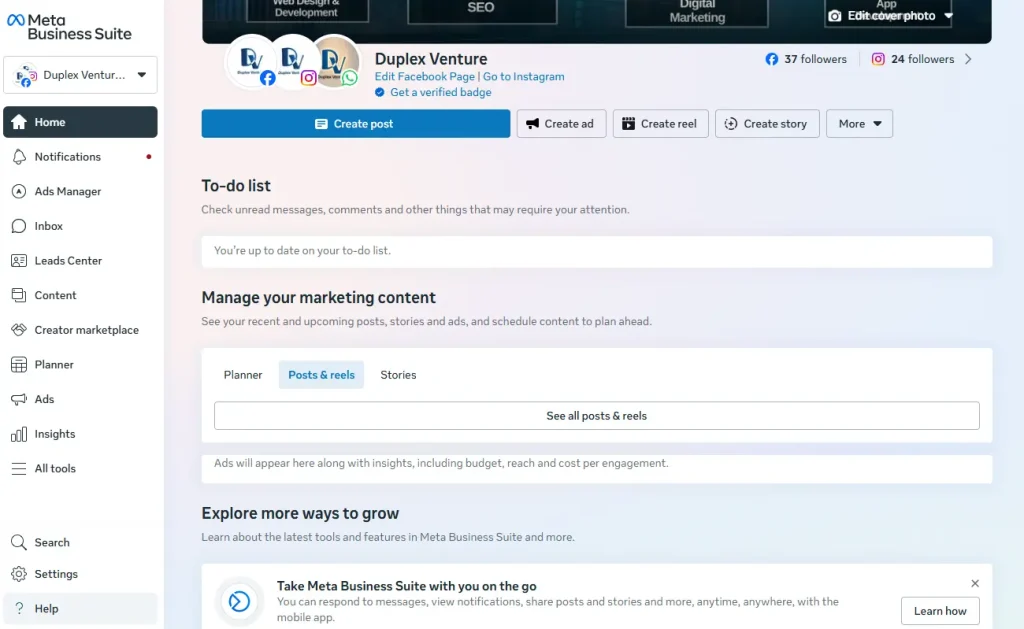
你也可以进入 All tools(所有工具) 区域,探索更多进阶功能,例如受众管理、潜在客户开发工具,以及 A/B 测试等。
如何在 Meta Business Suite 中排程内容
要使用 Meta Business Suite 排程贴文,请按照以下步骤操作:
你可以从后台的多个位置创建并排程内容,包括 Home(主页)、Content(内容) 或 Planner(内容规划)。你可以根据自己的操作习惯,选择最适合你的方式来进行管理。
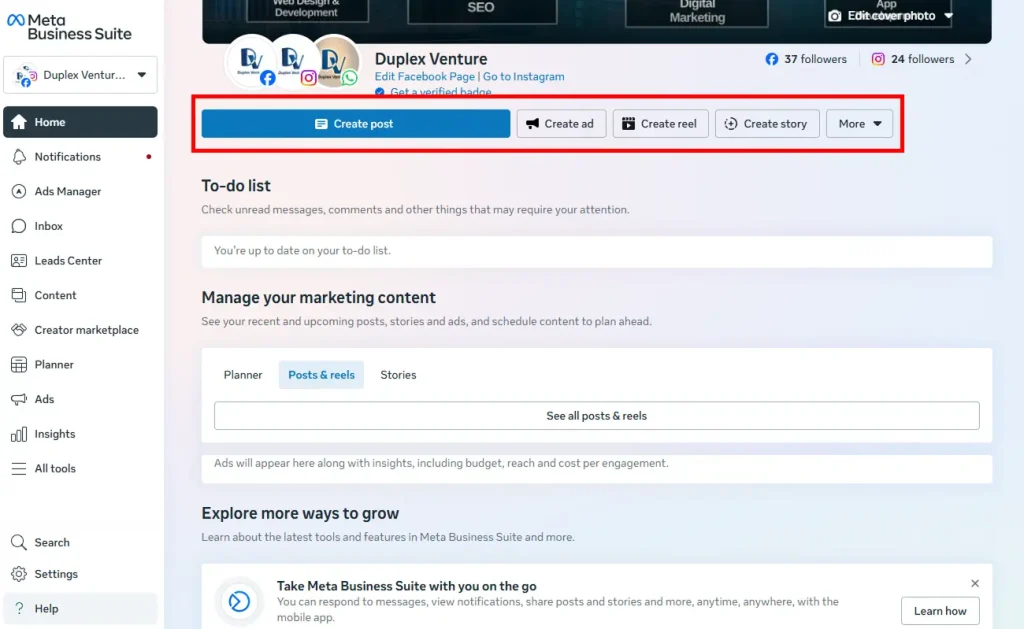
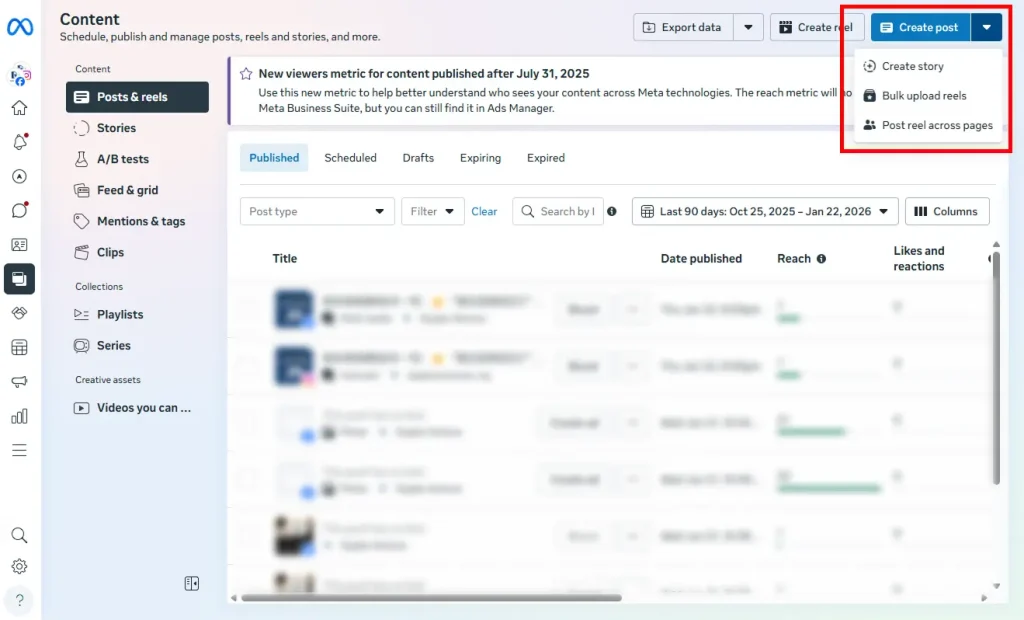
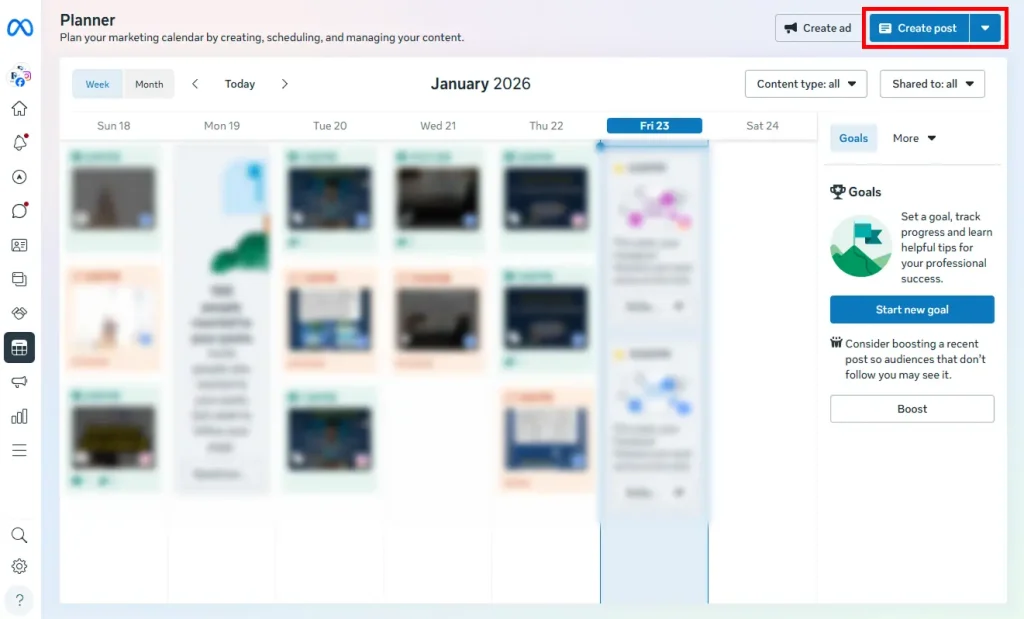
选择贴文要发布的平台 Facebook、Instagram,或同时发布到两个平台
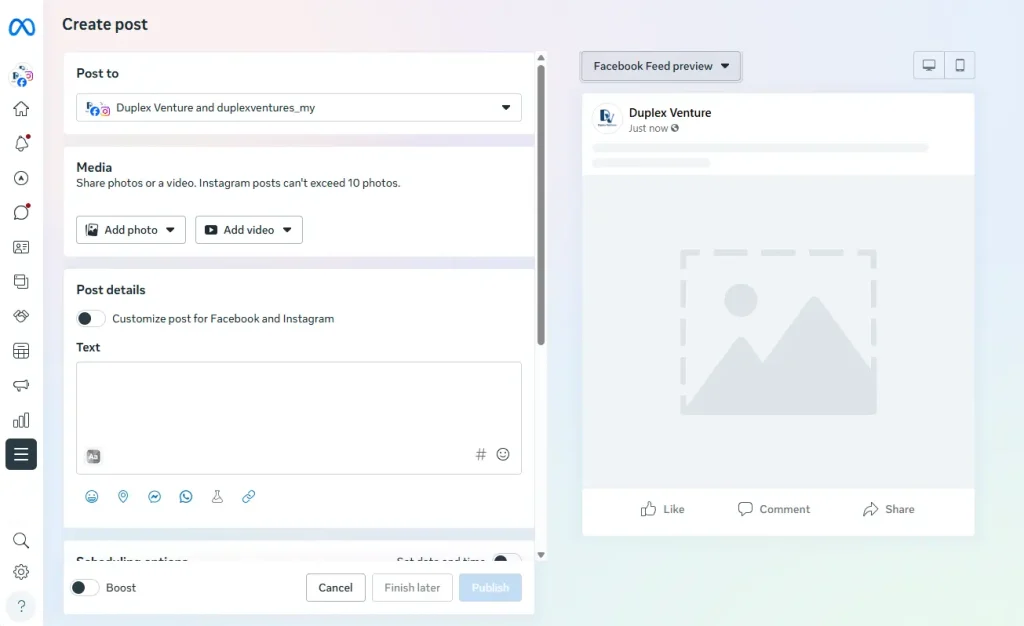
填写贴文内容,包括文案文字、图片或影片,并在需要时加入相关标签或地点资讯
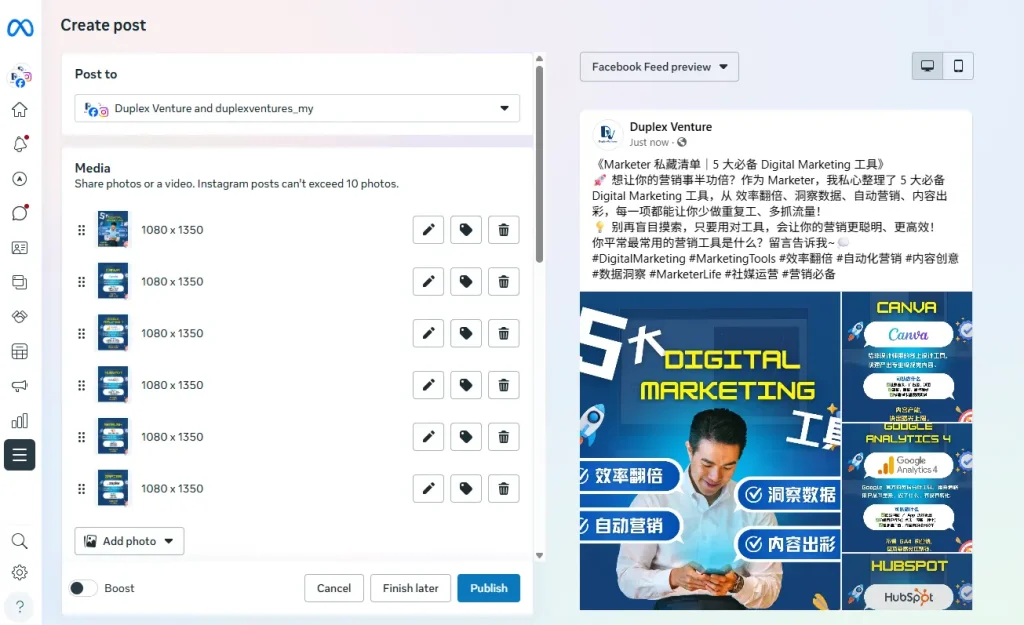
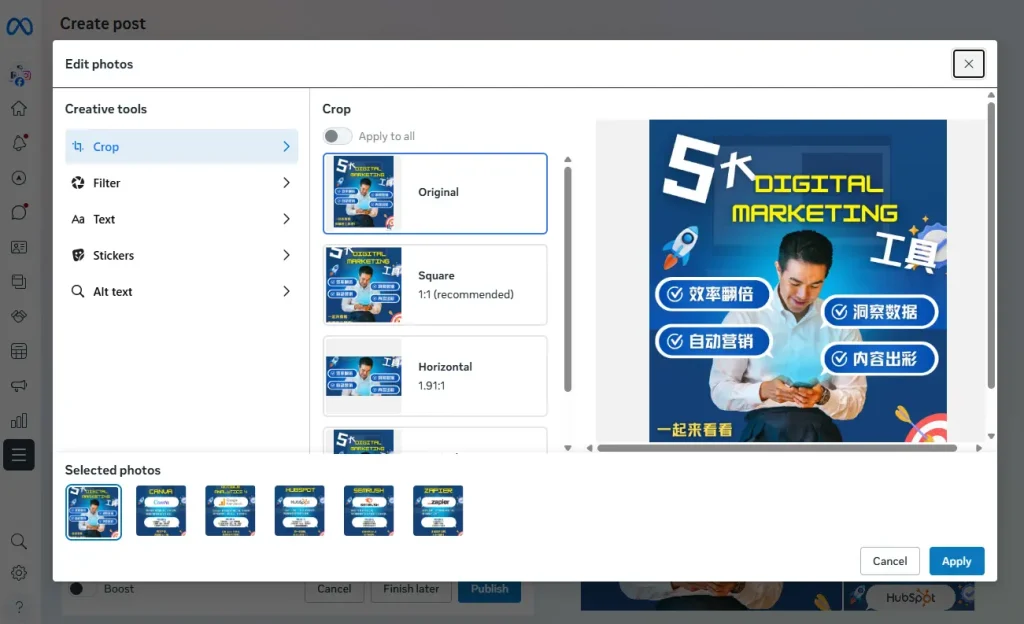
如果需要调整媒体内容,将滑鼠移到已上传的图片或影片上,然后点击 Edit 选项进行修改
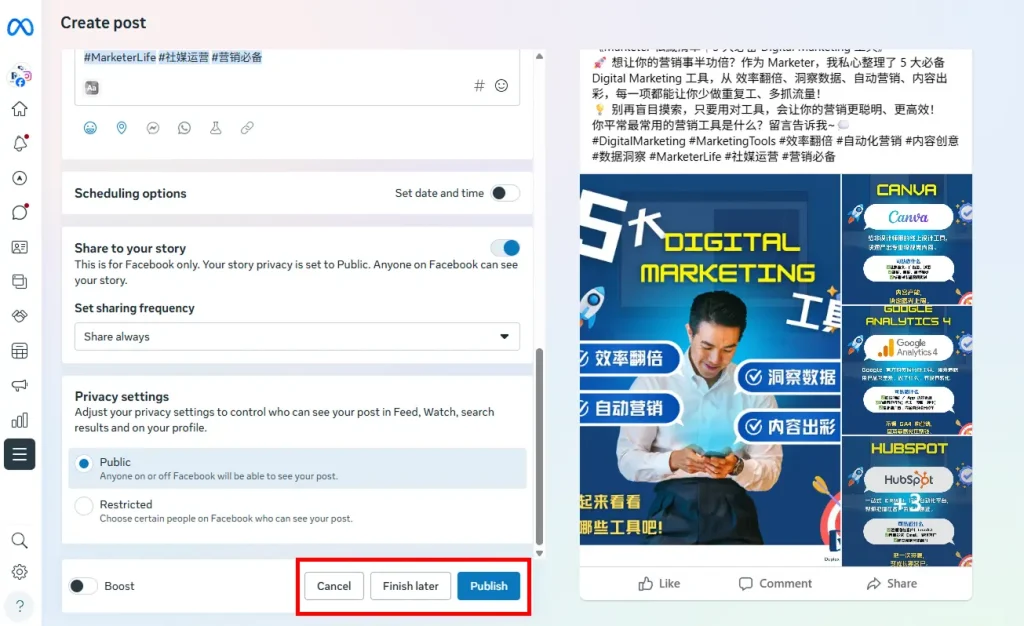
使用右侧的预览区查看贴文呈现效果,并可对比 Facebook 与 Instagram 的显示方式,以及桌面版与手机版的版型
接着,决定是否要 Boost 该贴文。Boost 会把贴文转换为付费广告,以触及更广泛的受众
当一切确认无误后,选择 Schedule 以稍后发布,选择 Publish 立即发布,或选择 Finish Later 储存为草稿
创建并排程 Reel
要为 Instagram 或 Facebook 创建并排程 Reel,请按照以下步骤操作:
点击 Create Reel,通常位于 Meta Business Suite 中 Create post 按钮的旁边
选择 Reel 要发布的平台 Facebook、Instagram,或同时发布到两个平台,并在 Share to 区域中选择正确的账号
点击 Add video 或 Add photos 上传内容。请注意,目前 Instagram 不支援以照片为主的 Reel
在 Reel 详情区域撰写吸引人的说明文字,清楚说明内容主题,并鼓励观众互动。同时加入相关的 hashtags 以提升触及率与曝光机会
为 Reel 选择封面图片,可以从系统建议的缩图中选择,或自行上传自定义图片
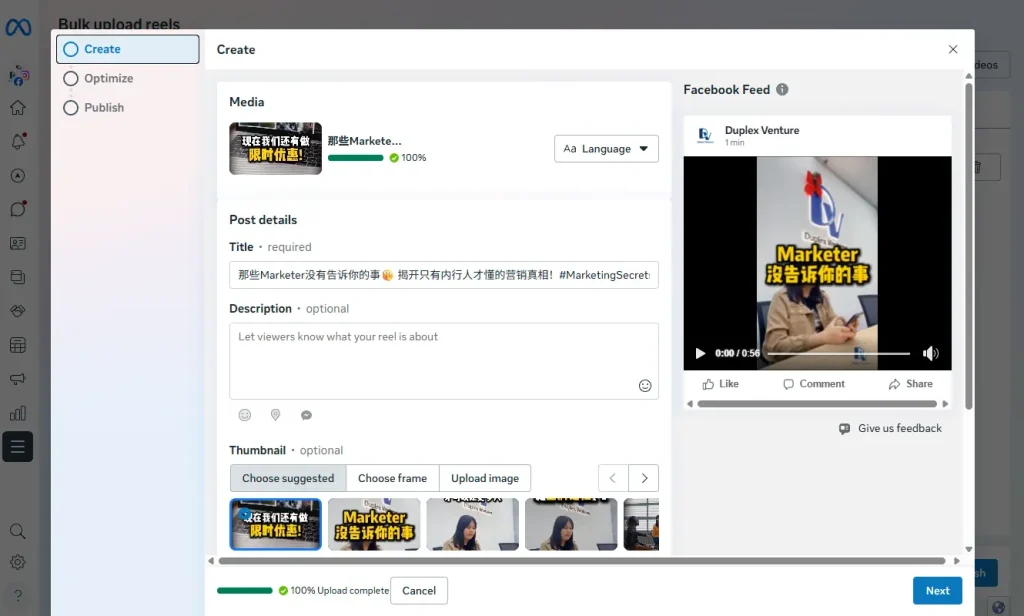
如果该 Reel 属于合作内容,请在 Collaborator 区域输入合作伙伴的名称或个人主页链接。系统会自动发送邀请,你也可以选择手动邀请
点击 Next 按钮继续下一步
在接下来的页面中,你可以加入热门音乐、调整音效,并套用额外编辑效果来提升 Reel 的整体吸引力
如果需要进一步微调画面,可点击 Edit 按钮修改已上传的媒体内容
若要将 Reel 推广为付费广告,请选择 Boost,把 Reel 转换为广告形式
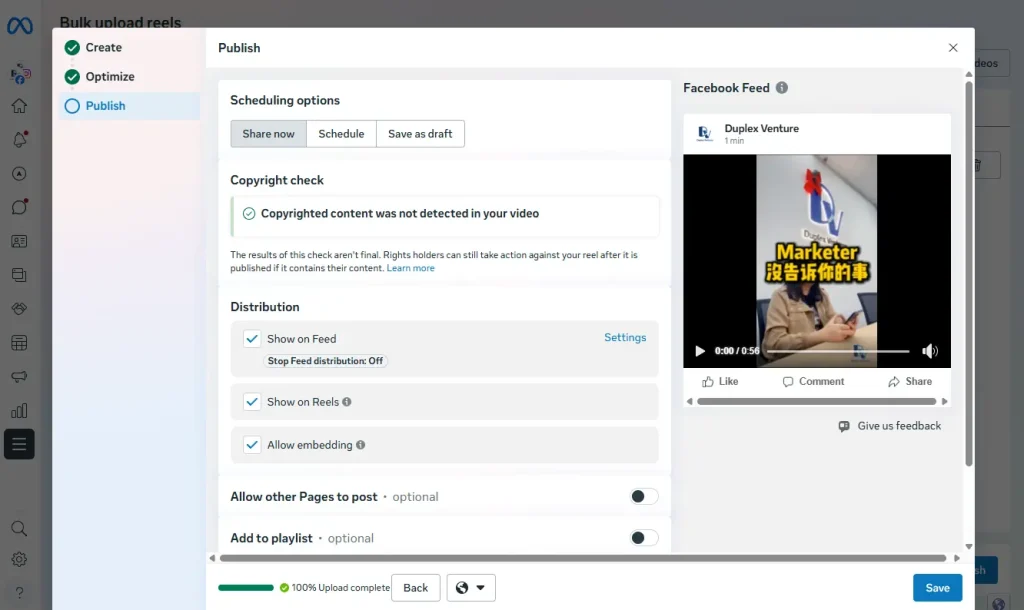
当所有内容准备完成后,选择 Share Now 立即发布,选择 Schedule 设定稍后发布,或选择 Finish Later 暂停编辑(注意 Instagram 的 Reel 无法储存为草稿,只有 Facebook 的 Reel 才支援此功能)
最后,你还可以启用 Remixing 或观众 Gifts 等功能,并决定 Reel 是公开分享,还是仅限于 Restricted 受众查看
使用 Facebook Business Suite 推动你的业务成长
马来西亚的电商市场正在快速成长,越来越多消费者每天都在网上购物。如果你的业务还没有开始线上销售,现在正是一个很好的时机。同时,市场竞争也在不断加剧,因此让品牌脱颖而出并保持稳定曝光变得越来越重要。
一个实际可行的方法,就是建立并强化你的社交媒体形象,尤其是在 Facebook 上。许多马来西亚中小企业每天都会使用 Facebook 与顾客互动、回复询问以及推广产品。正因如此,Meta 推出了 Facebook Business Suite,让企业主可以在同一个平台中,更轻松地管理所有相关事务。
与其使用多个不同的工具来发布内容、回复讯息、查看数据和投放广告,不如把这些工作集中在 Business Suite 内一次完成。这能让日常操作更简单,节省时间,也有助于你在行销上保持一致性。
如果你希望拥有更清晰的工作流程、更好的掌控能力,并提高把粉丝转化为询问与客户的机会,Facebook Business Suite 会是一个非常适合你业务的起点。
常见问题(FAQ)
什么是 Facebook Business Manager?
Facebook Business Manager 让你在同一个平台中管理 Facebook 专页、广告、Instagram 账号以及各类企业资产,同时也可以控制不同人员的使用权限。
Business Suite 和 Business Manager 有什么不同?
Facebook Business Suite 主要用于日常内容发布、讯息管理和数据分析,支援桌面与手机端操作。Business Manager 则更偏向广告、专页与权限管理,仅支援桌面端使用。
如何把 Facebook 专页连接到 Business Manager?
进入 Business Settings,然后选择 Pages,点击 Add,再选择 Add a Page,接着输入你的专页名称或专页网址即可。
如何进入 Facebook Business Manager?
前往 business.facebook.com,并使用你的 Facebook 账号登录。
什么是 Facebook Pixel?
Facebook Pixel 用于追踪用户点击广告后在你网站上的行为。目前,Meta 更推荐使用 Meta Conversion API,以获得更准确和稳定的数据追踪效果。
需要更多资讯的话,欢迎查看我们的主页。
延伸阅读: