Cara menggunakan Meta Business Suite pada tahun 2026 bermula dengan log masuk ke business.facebook.com dan memilih business portfolio yang betul. Sambungkan Facebook Page dan akaun Instagram anda, kemudian gunakan Planner atau Content untuk buat dan jadualkan posting serta Reels. Urus mesej dan komen di Inbox, semak prestasi di Insights seperti reach, engagement dan klik WhatsApp, dan boost posting yang berprestasi baik. Untuk hasil terbaik, aktifkan Pixel dan dua faktor pengesahan bagi keselamatan akaun.
Table of Contents
Media sosial telah mengubah cara perniagaan berhubung dengan pelanggan. Platform seperti Facebook dan Instagram kini sangat penting untuk membina kepercayaan jenama dan meningkatkan keterlihatan online.
Meta Business Suite membolehkan perniagaan mengurus akaun iklan, Facebook Page, Instagram dan akses pasukan dalam satu papan pemuka sahaja. Ia adalah alat percuma yang membantu urus kandungan dengan lebih mudah, jalankan iklan dengan lebih cekap dan kukuhkan kehadiran digital.
Dalam panduan ini, anda akan belajar cara menggunakan Meta Business Suite untuk mengurus dan mengembangkan pemasaran media sosial secara berkesan.
Apakah Itu Meta Business Suite dan Ciri-Cirinya?
Meta Business Suite ialah satu set alat yang membantu perniagaan mengurus dan mengembangkan kehadiran mereka di Facebook. Semua fungsi penting disatukan dalam satu dashboard, menjadikan pengurusan media sosial lebih mudah dan teratur.
Ciri utama:
- Ads Manager membolehkan anda mencipta, mengurus dan menjejak iklan Facebook, termasuk sasaran audiens dan prestasi iklan.
- Pages Manager digunakan untuk mengurus Facebook Page, buat posting, balas komen dan mesej, serta pantau prestasi Page.
- Insights memaparkan data seperti reach, engagement dan demografi audiens untuk faham kandungan yang paling berkesan.
Anda tidak wajib guna semua fungsi, tetapi menggunakannya bersama dapat memberi gambaran prestasi yang lebih jelas dan membantu tingkatkan hasil pemasaran Facebook.
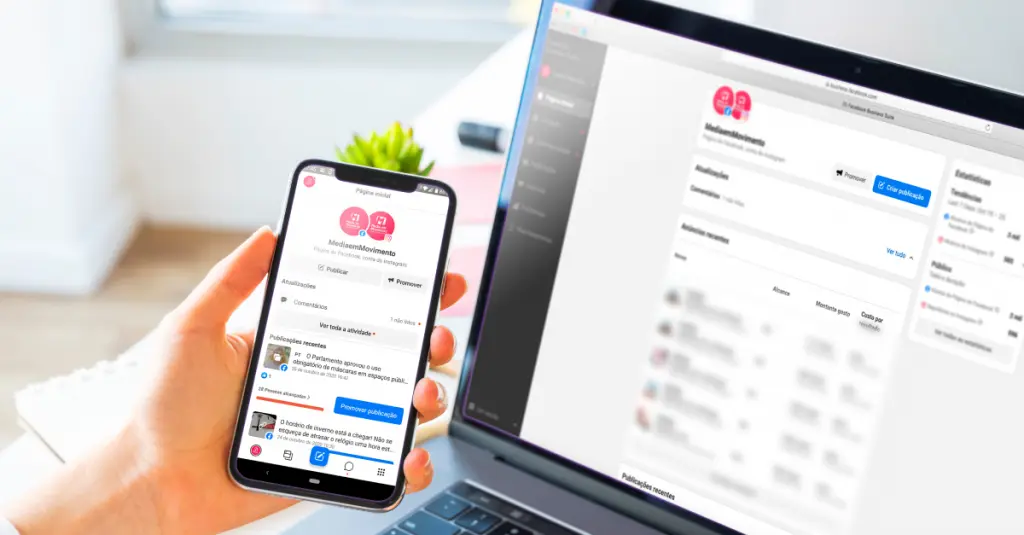
Mengapa Perlu Guna Facebook Business Suite?
Facebook Business Suite membantu pemilik perniagaan mengurus Facebook dengan lebih mudah dan berkesan. Antara sebab utama untuk menggunakannya ialah:
1. Capai Lebih Ramai Pelanggan
Facebook mempunyai jutaan pengguna aktif. Business Suite membantu anda sasarkan audiens yang tepat supaya lebih ramai bakal pelanggan nampak produk dan servis anda.
2. Jimat Masa dan Kos
Urus iklan, Facebook Page dan data prestasi dalam satu platform tanpa perlu upah tambahan. Kerja jadi lebih cepat dan menjimatkan.
3. Jejak Prestasi Perniagaan
Fungsi Insights menunjukkan kandungan dan iklan yang berkesan, supaya anda boleh fokus pada strategi yang beri hasil sebenar.

Apakah Perbezaan Facebook Business Suite dengan Platform Lain?
Facebook Business Suite dibangunkan khas untuk perniagaan. Semua alat di dalamnya direka untuk membantu urus, kembangkan dan pasarkan perniagaan di Facebook dengan lebih efisien.
Berbanding guna aplikasi berasingan untuk Page, mesej dan iklan, Business Suite menyatukan semuanya dalam satu dashboard. Ini menjimatkan masa dan menjadikan aliran kerja lebih kemas dan teratur.
Business Suite juga merangkumi alat penting seperti Ads Manager, Pages Manager dan Insights. Di platform lain, fungsi sebegini selalunya terhad atau hanya tersedia melalui pelan berbayar.
Selain itu, Facebook Business Suite adalah percuma, berbeza dengan banyak tool pihak ketiga yang memerlukan bayaran bulanan.
Paling penting, Facebook masih antara platform sosial terbesar di dunia dengan pengguna aktif yang ramai. Jika pelanggan anda sudah berada di Facebook, Business Suite memberi cara praktikal untuk capai audiens, promosikan jenama dan kembangkan perniagaan dalam satu tempat.
Cara Mula Guna Meta Business Suite
Untuk mula menggunakan Meta Business Suite, prosesnya sangat mudah. Anda hanya perlu sediakan akaun, lengkapkan profil perniagaan, dan biasakan diri dengan paparan dashboard untuk urus Facebook dengan lebih lancar.
Cipta Akaun dan Sediakan Profil Perniagaan
Lawati laman web Meta Business Suite dan log masuk menggunakan akaun Facebook anda. Jika belum ada akaun Facebook, anda perlu daftar terlebih dahulu.
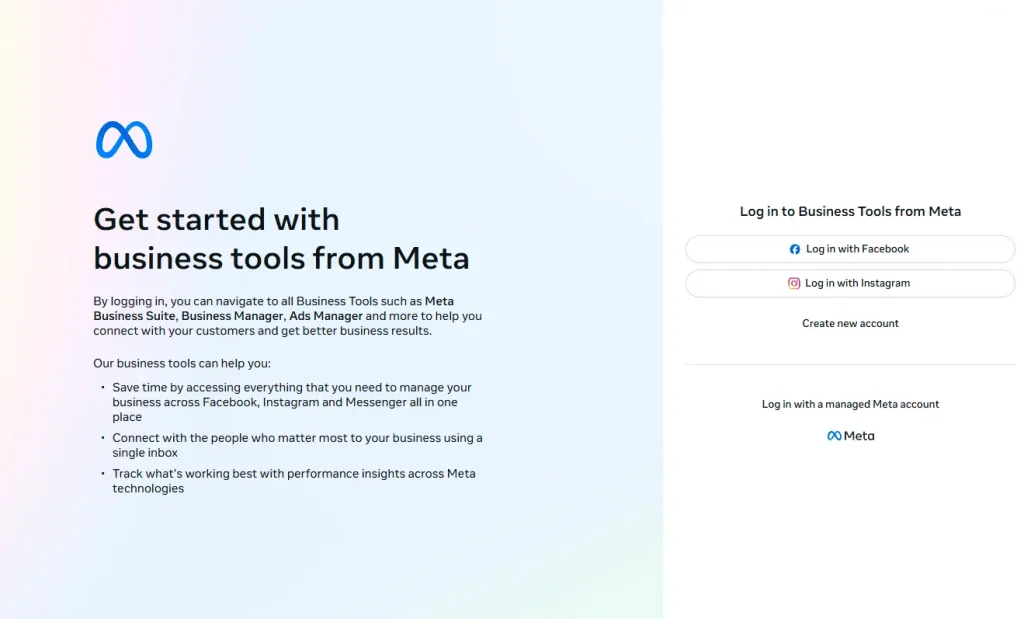
Selepas log masuk, ikuti proses tetapan perniagaan dengan memasukkan nama perniagaan dan memilih Facebook Page utama yang ingin diurus.
Jika anda belum mempunyai Facebook Page, anda boleh menciptanya terus dalam langkah ini.
Tambah Maklumat Perniagaan Anda
Seterusnya, masukkan maklumat perniagaan penting seperti emel perniagaan, nombor telefon dan alamat fizikal. Pastikan semua maklumat adalah tepat dan terkini kerana ia boleh dilihat oleh pelanggan.
Muat naik gambar profil dan cover photo yang jelas serta berkualiti tinggi supaya selari dengan identiti jenama anda.
Lengkapkan bahagian About dengan penerangan perniagaan, waktu operasi dan maklumat berkaitan lain. Ini membantu pelanggan faham servis yang ditawarkan dan cara untuk hubungi anda.
Untuk keselamatan tambahan, aktifkan pengesahan dua faktor (2FA) dalam tetapan keselamatan akaun bagi mengelakkan akses tanpa kebenaran.
Cara Navigasi Dashboard Meta Business Suite
Paparan dashboard Meta Business Suite mungkin nampak rumit pada awalnya. Berikut ialah bahagian paling penting yang perlu anda tahu:
- Home: Halaman utama yang memaparkan prestasi kandungan, aktiviti terkini, senarai tugasan dan pintasan untuk cipta post atau iklan dengan cepat.
- Notifications: Menunjukkan interaksi terkini seperti komen, like dan mesej daripada Facebook dan Instagram.
- Inbox: Peti masuk bersepadu untuk mengurus mesej, komen dan ulasan dari Facebook, Instagram dan WhatsApp dalam satu tempat.
- Content: Digunakan untuk mencipta, mengedit, menjadual dan mengurus post serta story di Facebook dan Instagram.
- Planner: Paparan kalendar yang memudahkan perancangan post, story dan iklan lebih awal.
- Ads: Membolehkan anda mengurus kempen iklan, menetapkan bajet dan sasaran audiens perniagaan.
- Insights: Menyediakan data prestasi seperti reach, engagement dan pertumbuhan pengikut untuk menilai keberkesanan kandungan.
- Settings: Digunakan untuk mengawal tetapan akaun, peranan pengguna, kebenaran akses dan integrasi aplikasi pihak ketiga.
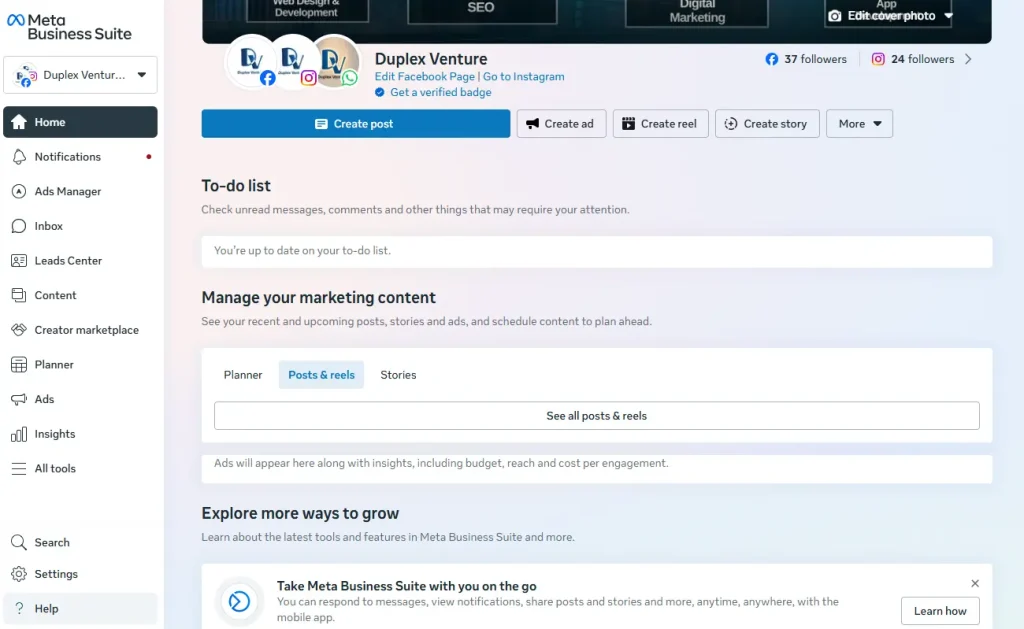
Anda juga boleh semak bahagian All tools untuk akses fungsi tambahan seperti pengurusan audiens, penjanaan lead dan ujian A/B.
Cara Menjadualkan Kandungan di Meta Business Suite
Untuk menjadualkan post menggunakan Meta Business Suite, ikuti langkah berikut:
Anda boleh mencipta dan menjadualkan kandungan melalui beberapa bahagian dalam dashboard seperti Home, Content atau Planner, bergantung kepada cara kerja yang anda selesa.
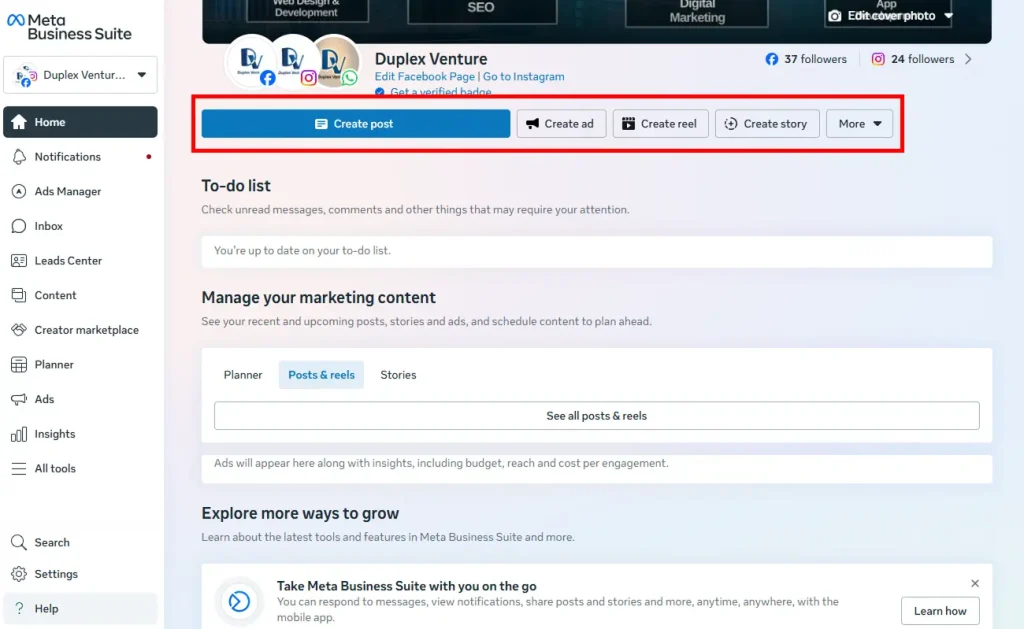
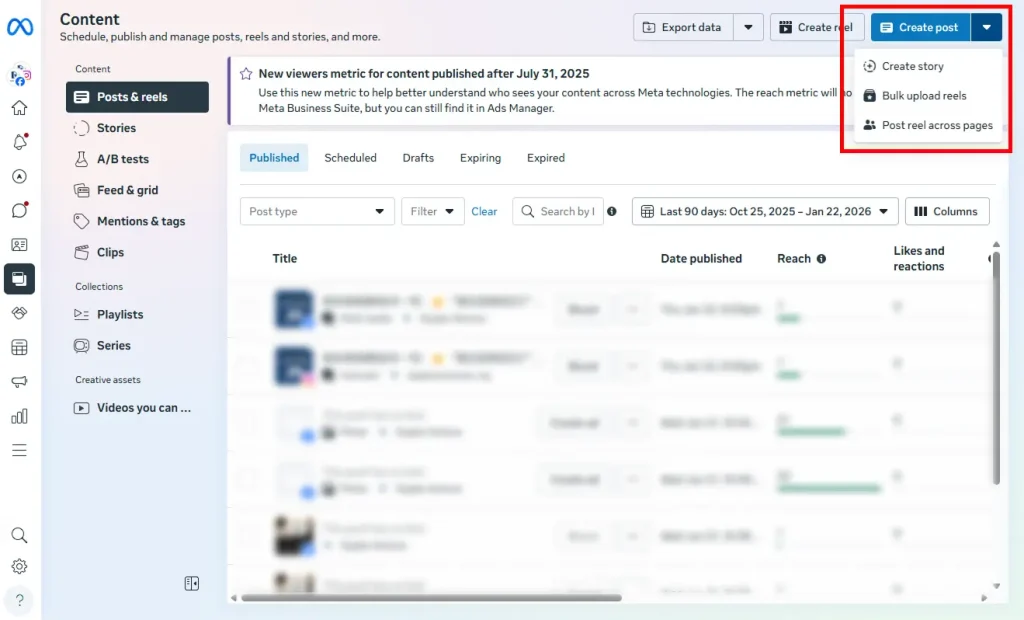
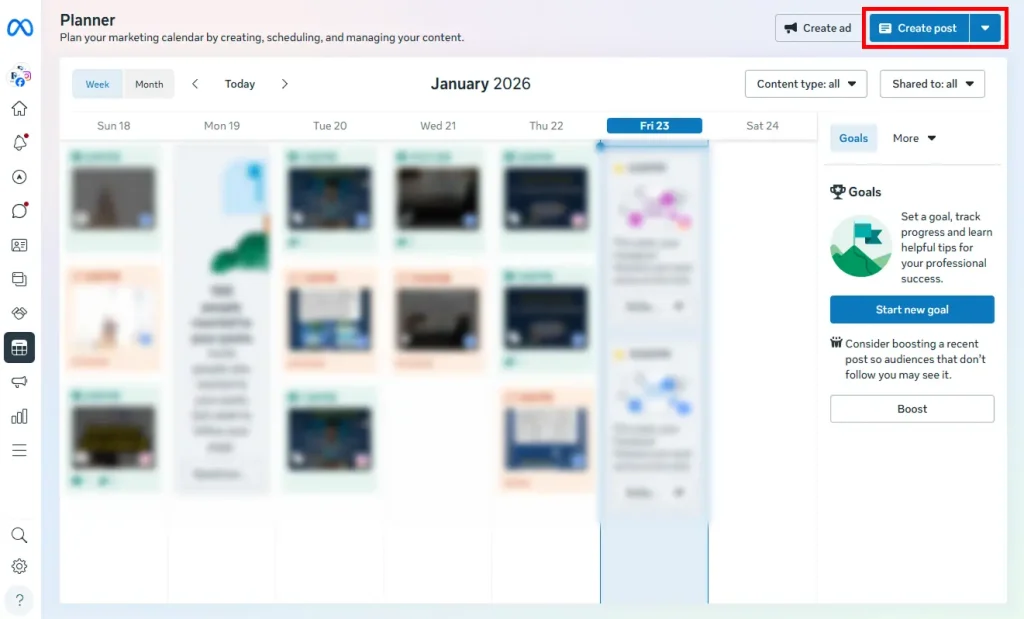
Pilih platform untuk terbitkan post sama ada Facebook, Instagram atau kedua-duanya sekali.
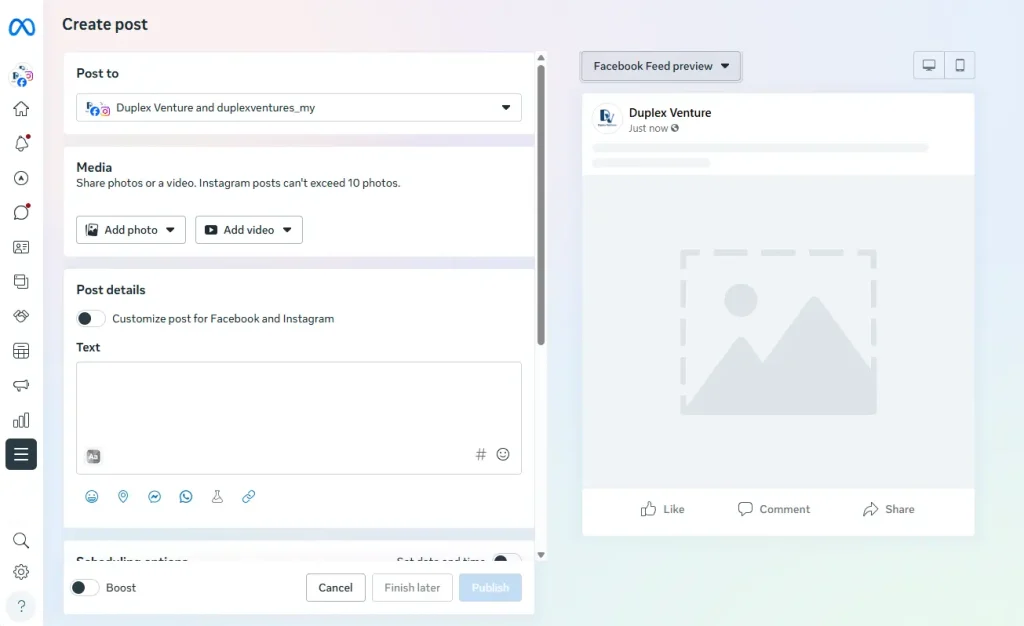
Isi butiran post seperti teks kapsyen, gambar atau video, dan tambah tag atau maklumat lokasi jika perlu.
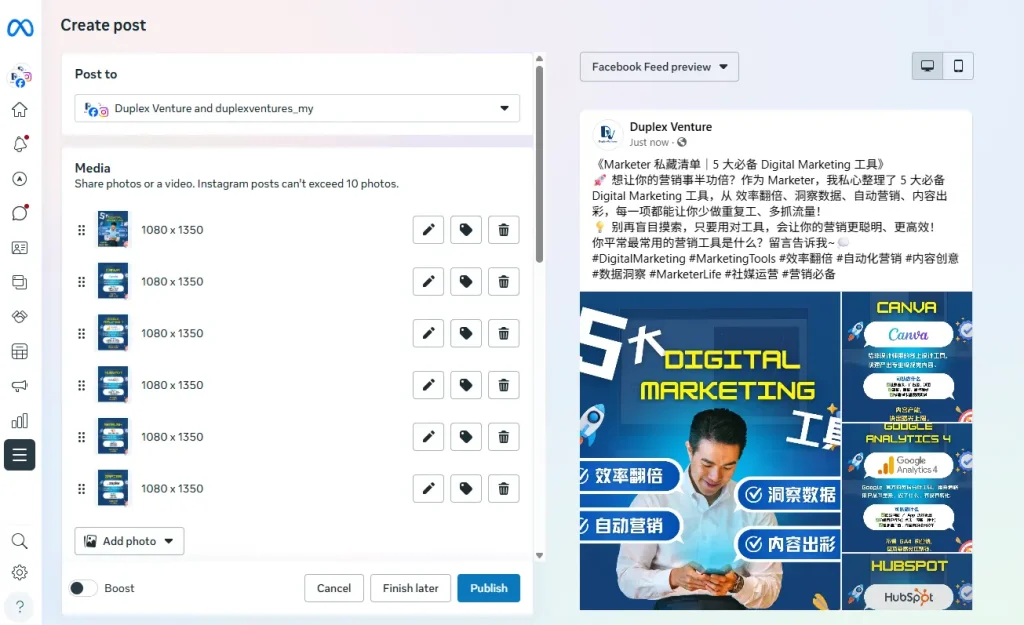
Jika perlu ubah media, gerakkan kursor pada gambar atau video yang dimuat naik dan klik pilihan Edit untuk membuat perubahan.
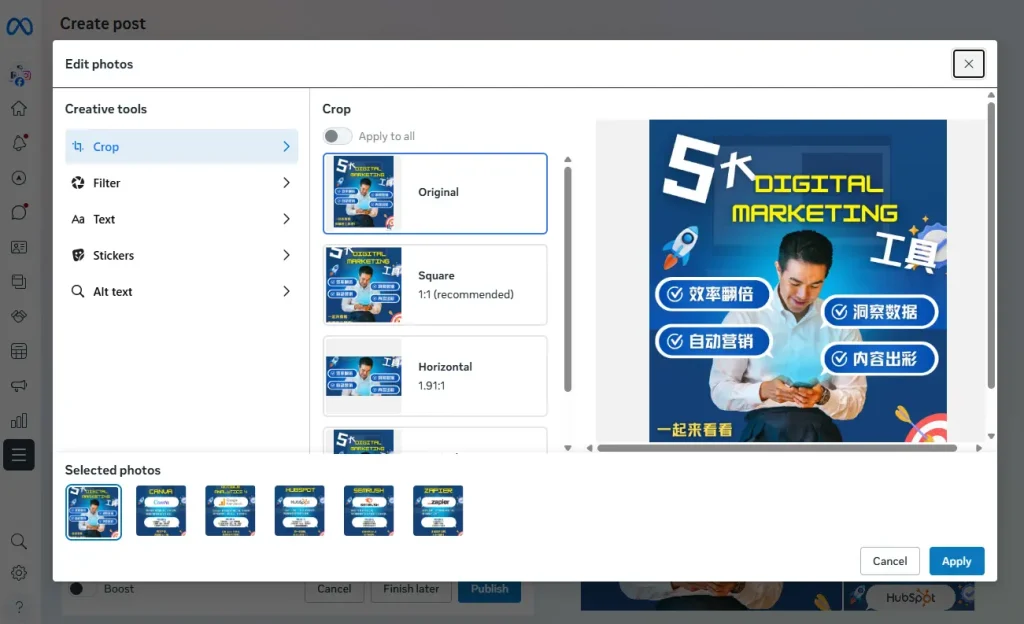
Gunakan panel pratonton di sebelah kanan untuk semak paparan post di Facebook dan Instagram serta versi desktop dan mobile.
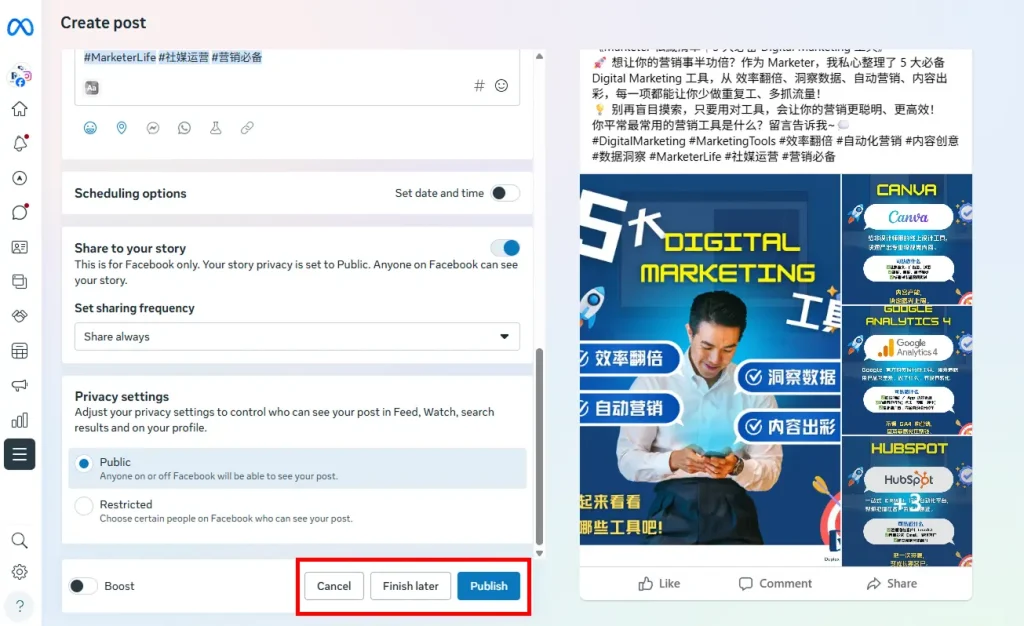
Pilih sama ada mahu Boost post untuk jadikannya iklan berbayar dan capai audiens yang lebih luas.
Apabila semuanya siap, pilih Schedule untuk siar kemudian, Publish untuk siar terus, atau Finish Later untuk simpan sebagai draf.
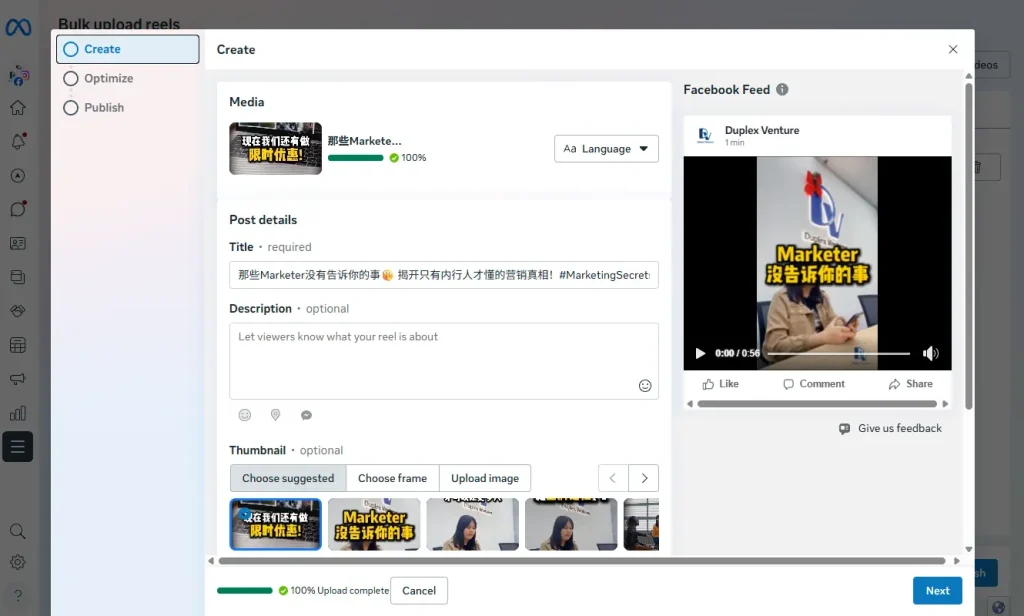
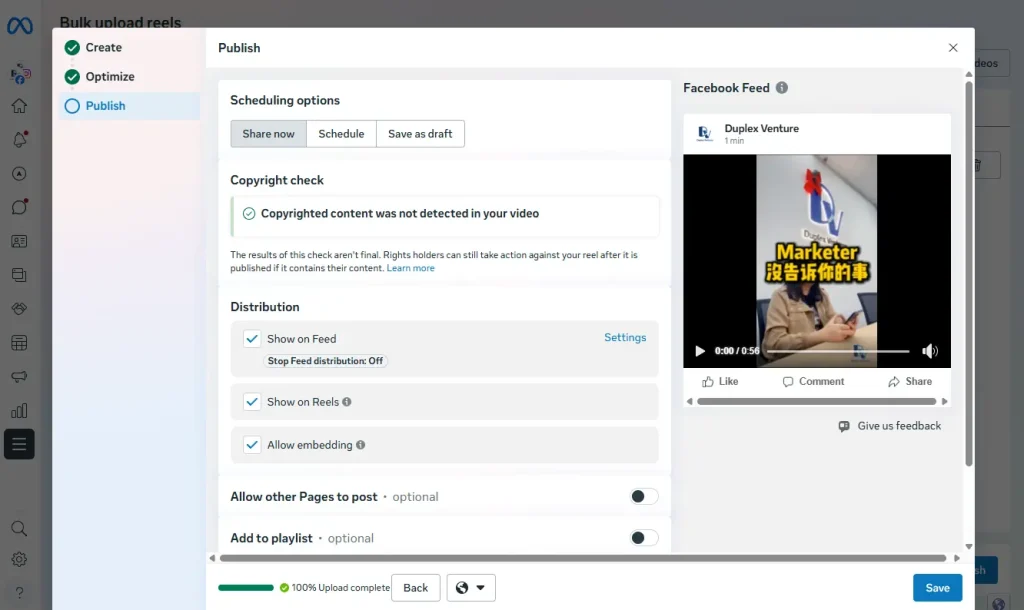
Cipta dan Jadualkan Reel
Untuk mencipta dan menjadualkan Reel di Instagram atau Facebook, ikuti langkah berikut:
Klik Create Reel yang biasanya berada di sebelah butang Create post dalam Meta Business Suite.
Pilih platform penerbitan sama ada Facebook, Instagram atau kedua-duanya dengan memilih akaun yang betul di bahagian Share to.
Muat naik kandungan dengan klik Add video atau Add photos. Nota: Reel berasaskan gambar tidak disokong di Instagram buat masa ini.
Di bahagian Reel details, tulis kapsyen yang menarik dan jelas, serta tambah hashtag yang relevan untuk tingkatkan capaian.
Pilih imej cover Reel daripada thumbnail yang disyorkan atau muat naik imej tersuai.
Jika Reel adalah kolaborasi, masukkan nama atau URL profil rakan kolaborasi di bahagian Collaborator. Jemputan akan dihantar secara automatik dan boleh juga dijemput secara manual.
Klik Next untuk teruskan.
Pada skrin seterusnya, anda boleh tambah muzik trending, laraskan audio dan buat suntingan tambahan untuk mencantikkan Reel.
Jika perlu kemasan visual, gunakan butang Edit untuk ubah media yang dimuat naik.
Untuk promosikan Reel sebagai iklan berbayar, pilih Boost.
Apabila semuanya siap, pilih Share Now untuk siar terus, Schedule untuk siar kemudian, atau Finish Later untuk hentikan sementara (nota: Reel Instagram tidak boleh disimpan sebagai draf, hanya Reel Facebook sahaja).
Akhir sekali, aktifkan ciri seperti Remixing atau Gifts, dan tetapkan sama ada Reel dikongsi secara umum atau kepada audiens Restricted.
Gunakan Facebook Business Suite untuk Kembangkan Perniagaan Anda
E-dagang di Malaysia berkembang dengan pesat dan semakin ramai pelanggan membeli secara online setiap hari. Jika perniagaan anda belum mula jual secara online, sekarang adalah masa yang sesuai. Pada masa yang sama, persaingan juga semakin sengit, jadi jenama anda perlu sentiasa menonjol dan kekal dilihat.
Salah satu cara praktikal ialah dengan membina kehadiran media sosial, terutamanya di Facebook. Ramai SME di Malaysia menggunakan Facebook setiap hari untuk berhubung dengan pelanggan, menjawab pertanyaan dan mempromosikan produk. Sebab itu Meta memperkenalkan Facebook Business Suite untuk memudahkan pengurusan perniagaan dalam satu platform.
Daripada guna pelbagai alat berasingan untuk post, balas mesej, semak prestasi dan jalankan iklan, semuanya boleh diurus terus dalam Business Suite. Ini menjadikan kerja harian lebih ringkas, jimat masa dan lebih konsisten dari segi pemasaran.
Jika anda mahukan aliran kerja yang lebih jelas, kawalan yang lebih baik dan peluang lebih tinggi untuk tukar followers kepada pertanyaan, Facebook Business Suite adalah langkah permulaan yang sesuai untuk perniagaan anda.
Soalan Lazim
Apakah itu Facebook Business Manager?
Facebook Business Manager membolehkan anda mengurus Facebook Page, akaun iklan, akaun Instagram dan aset perniagaan dalam satu tempat, termasuk kawalan akses pengguna.
Apakah perbezaan antara Business Suite dan Business Manager?
Facebook Business Suite digunakan untuk posting harian, mesej dan Insights (desktop + mobile). Business Manager pula fokus pada pengurusan iklan, Page dan kebenaran akses (desktop sahaja).
Bagaimana cara sambungkan Facebook Page ke Business Manager?
Pergi ke Business Settings → Pages → Add → Add a Page, kemudian masukkan nama atau URL Page anda.
Bagaimana cara akses Facebook Business Manager?
Lawati business.facebook.com dan log masuk menggunakan akaun Facebook anda.
Apakah itu Facebook Pixel?
Facebook Pixel menjejak tindakan pengguna di laman web selepas klik iklan. Kini, Meta Conversion API disyorkan untuk penjejakan yang lebih tepat.
Nak tahu lebih? Lawati laman kami untuk info lanjut.
Baca juga:
- Apa Itu Iklan Facebook dan Bagaimana Ia Berfungsi?
- Apa Itu Pemasaran Facebook? Strategi Lengkap (2026)
- Apa itu Pemasaran Digital? Panduan untuk Bisnes di Malaysia
- 8 Alat Pengurusan Media Sosial Terbaik Pada 2026
- What Is Social Media Marketing? A Complete Guide
- Laman Web vs Media Sosial: Mana Lebih Baik untuk Bisnes? 2026
- 10 Agensi Pemasaran Media Sosial Terbaik di Malaysia (2026)
- 10 Kelebihan Pemasaran Digital
- Agensi Pemasaran Digital vs Freelancer di Malaysia
- Pengiklanan Media Sosial vs Pemasaran Media Sosial