Cara memasang WordPress? Anda hanya perlukan domain dan hosting, kemudian pasang WordPress menggunakan fungsi 1-Click Install yang disediakan oleh kebanyakan hosting (cara paling mudah untuk beginner). Selepas pemasangan, tetapkan tajuk website, permalink mesra SEO, pasang plugin penting seperti SEO, keselamatan, backup dan cache, pilih tema yang ringan, serta bina halaman utama seperti Home, Services dan Contact. Akhir sekali, sambungkan Google Search Console dan letakkan butang WhatsApp atau borang supaya website WordPress anda boleh mula menjana trafik dan lead.
Table of Contents
WordPress ialah sistem pengurusan kandungan (CMS) paling popular di dunia. Lebih daripada 43% laman web di internet dibina menggunakan WordPress.
Salah satu sebab utama ia popular ialah kerana fleksibel dan mudah digunakan. WordPress mempunyai banyak fungsi berguna, ribuan plugin, serta proses pemasangan yang sangat ringkas. Malah, pemula tanpa pengalaman teknikal pun boleh bina laman web sendiri.
Jika anda baru menggunakan WordPress, proses pemasangan mungkin nampak sedikit mengelirukan pada awalnya. Tetapi sebenarnya ia sangat mudah dan boleh disiapkan dalam kira-kira lima minit sahaja.
Selepas membaca panduan ini, anda akan bersedia untuk mula membina laman web WordPress anda sendiri.
Cara Memasang WordPress
Dalam langkah seterusnya, anda akan belajar cara membina laman web WordPress lengkap dari awal. Kami akan bimbing anda langkah demi langkah supaya anda boleh set up laman web dengan mudah, walaupun anda seorang beginner.
Sebelum kita mula, tutorial ini fokus kepada pembinaan laman web WordPress self-hosted, menggunakan perisian percuma dari WordPress.org.
Ini berbeza dengan WordPress.com, iaitu platform pembina laman web berbayar yang mempunyai pilihan kustomisasi lebih terhad dan kawalan laman web yang lebih sedikit.
Kami Bina & Jaga Laman Web WordPress Anda
Fokus perkembangan bisnes anda, selebihnya kami uruskan dari reka bentuk, kemas kini hingga keselamatan.
1. Pilih Web Hosting
Sebelum membina laman web, anda perlu ada web hosting terlebih dahulu. Web hosting ialah tempat di mana semua fail laman web anda disimpan supaya orang boleh melayari laman anda secara online.
Terdapat banyak penyedia hosting di pasaran, tetapi beginner selalunya memilih Bluehost. Ia juga disyorkan oleh WordPress.org kerana harganya berpatutan dan mudah digunakan.
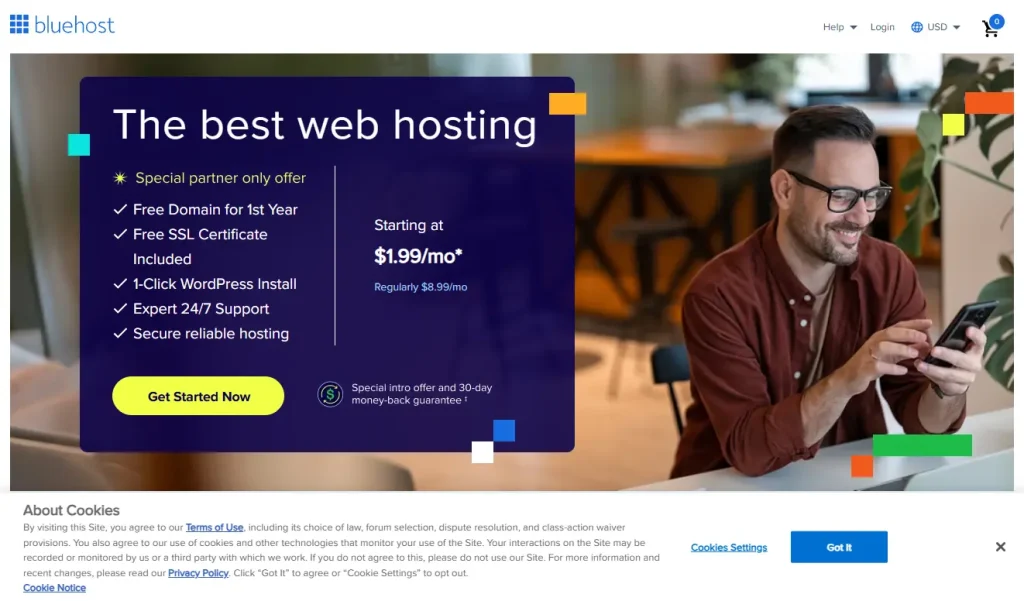
Pergi ke laman WordPress hosting Bluehost dan lihat pelan yang ditawarkan.
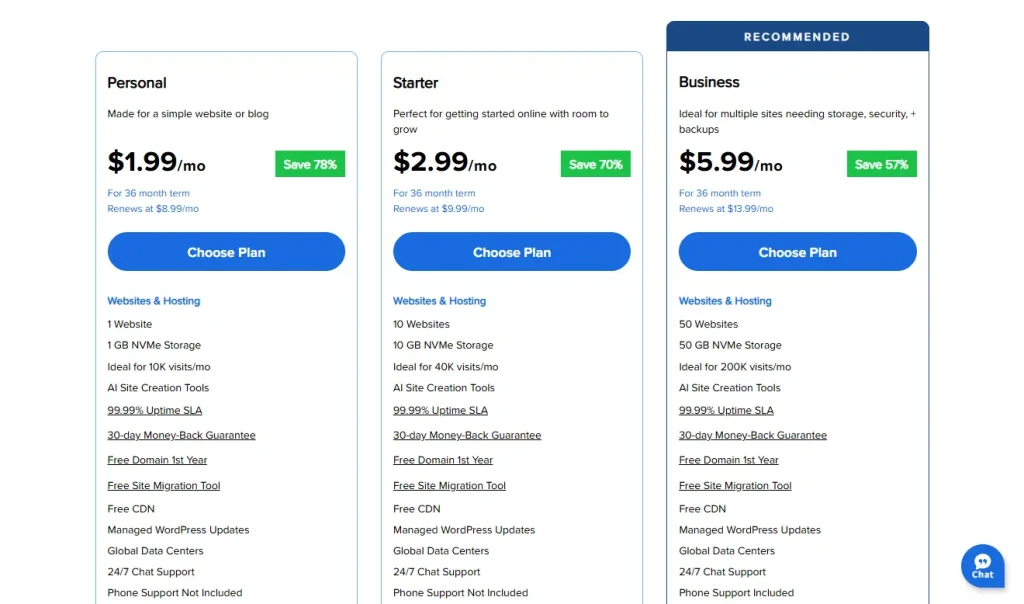
Pilih pelan yang sesuai dengan keperluan anda. Kebanyakan pelan datang dengan domain percuma dan sijil SSL percuma.
Selepas memilih pelan, anda perlu cipta nama domain. Ini ialah alamat laman web anda, contohnya yourwebsite.com.
Cuba pilih domain .com yang pendek, mudah diingat, dan berkaitan dengan nama jenama anda.
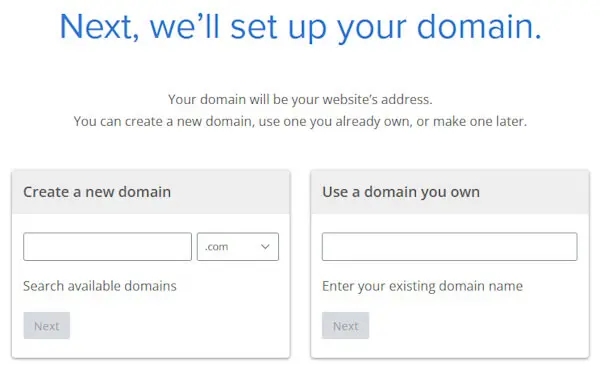
Seterusnya, masukkan maklumat akaun anda dan buat pembayaran.
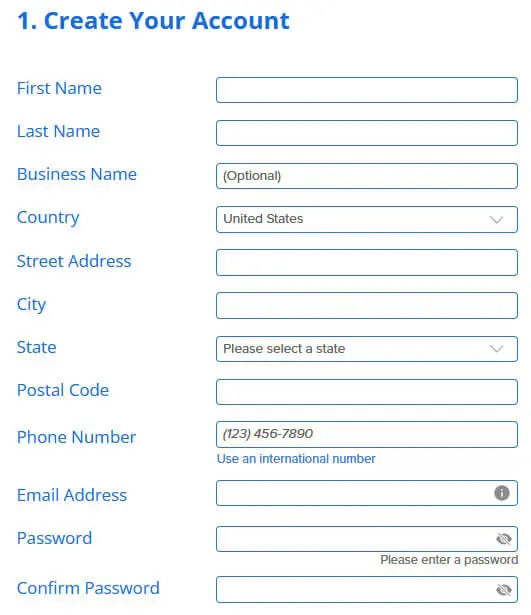
Selepas pembayaran selesai, tetapkan kata laluan akaun anda.
Akaun hosting anda kini sudah siap digunakan.
Sekarang anda boleh teruskan ke langkah memasang WordPress.
2. Install WordPress
Salah satu kelebihan Bluehost ialah WordPress biasanya dipasang secara automatik apabila anda pertama kali log masuk ke akaun hosting anda.
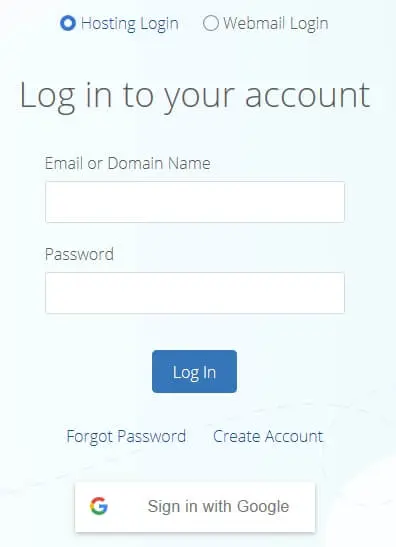
Selepas anda menetapkan kata laluan, Bluehost akan membawa anda ke halaman login. Masukkan maklumat akaun anda untuk masuk ke dashboard.
Selepas berjaya log masuk, anda akan nampak butang Create your Website di bahagian bawah skrin. Klik butang tersebut untuk mula.
Anda mungkin akan nampak beberapa langkah setup. Jika tidak mahu ikut sekarang, anda boleh klik Skip this step sehingga anda sampai ke dashboard Bluehost. Ini membolehkan anda setup laman web terus dalam WordPress kemudian.
Apabila sudah berada di dashboard, klik Log into WordPress.
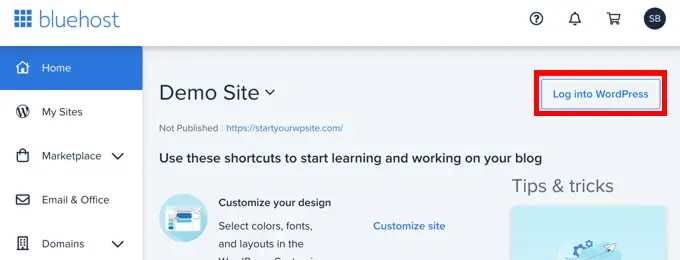
Selepas itu, anda akan dibawa ke bahagian admin WordPress, manakala proses pemasangan akan diselesaikan di belakang tabir.
Kini laman web WordPress anda sudah siap.
Sudah tiba masanya untuk mula customize laman web anda.
3. Pilih Tema Laman Web
Memilih tema ialah langkah penting kerana ia menentukan rupa keseluruhan laman web anda.
Reka bentuk, susun atur, warna, dan font semuanya bergantung pada tema yang anda gunakan.
Jika anda buka laman web sekarang, anda akan nampak tema default WordPress sudah pun aktif.
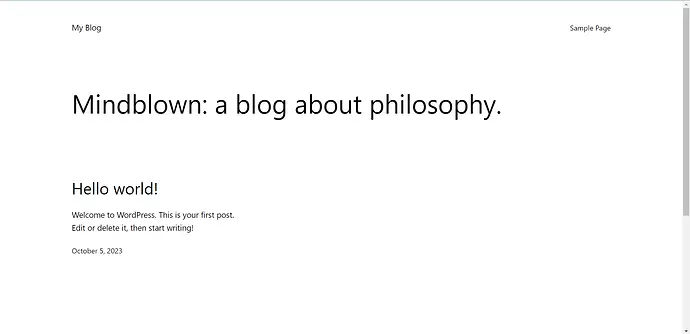
Anda boleh guna tema tersebut, tetapi kebanyakan orang akan pasang tema baharu supaya lebih sesuai dengan jenama dan gaya mereka.
Selepas log masuk ke WordPress, pergi ke menu kiri dan klik Appearance, kemudian klik Themes.
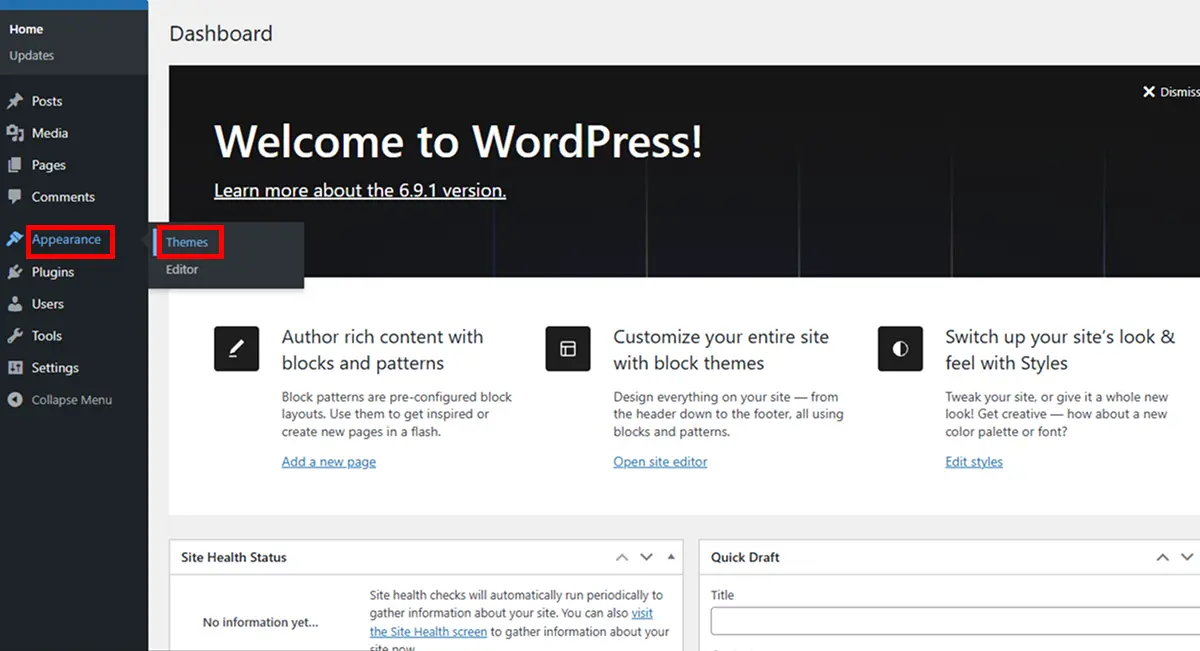
Di sini anda akan nampak tema yang sudah dipasang di laman web anda. Untuk tambah tema baharu, klik Add New Theme.
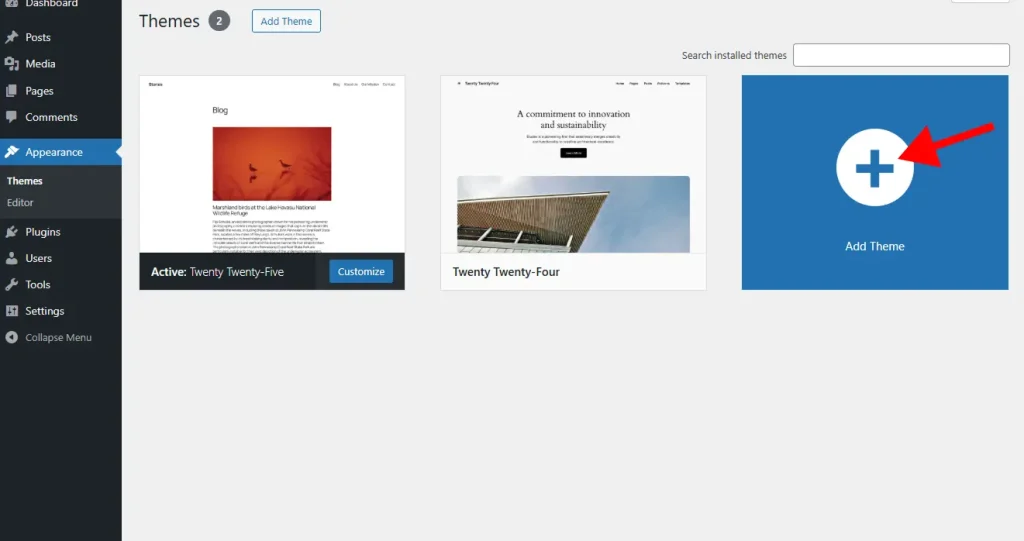
Anda boleh browse ribuan tema percuma di sini. Dalam panduan ini, kita gunakan tema Astra sebagai contoh, tetapi anda bebas pilih mana-mana tema yang anda suka.
Apabila jumpa tema yang diinginkan, gerakkan kursor ke atas tema tersebut dan klik Install.
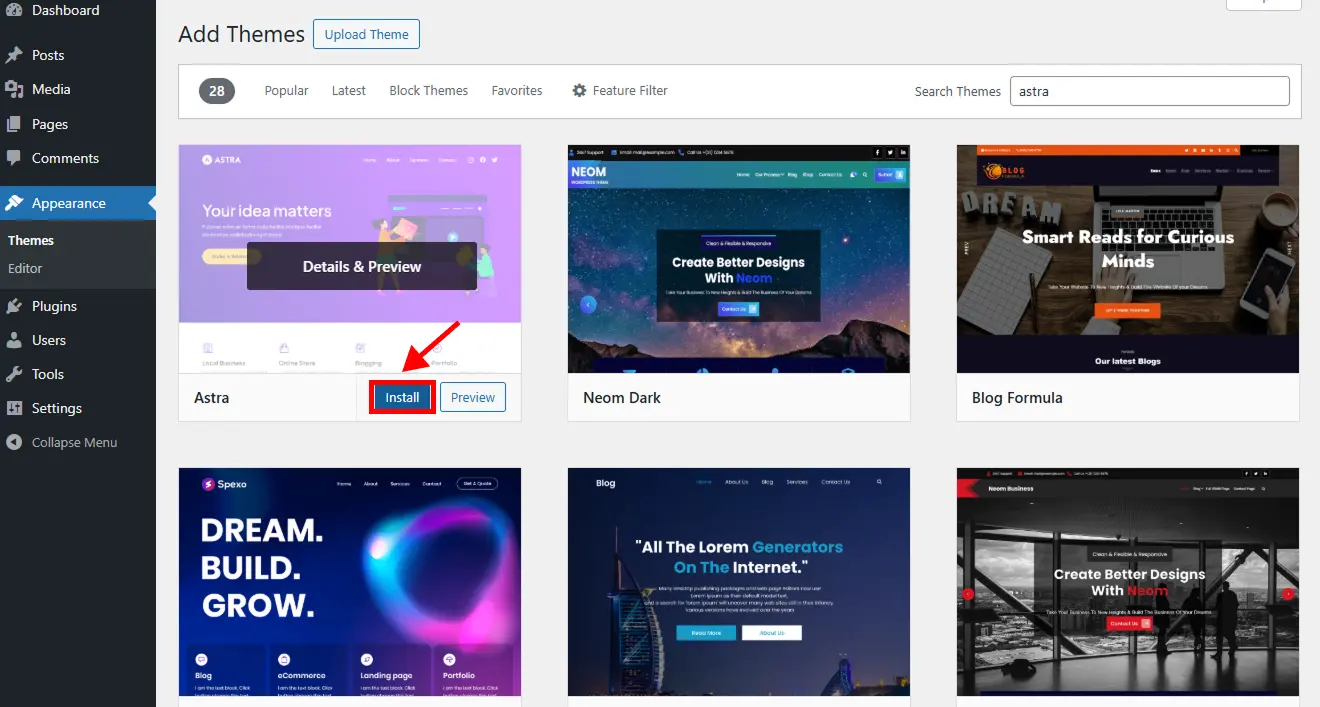
Selepas pemasangan siap, klik Activate untuk guna tema itu pada laman web anda.
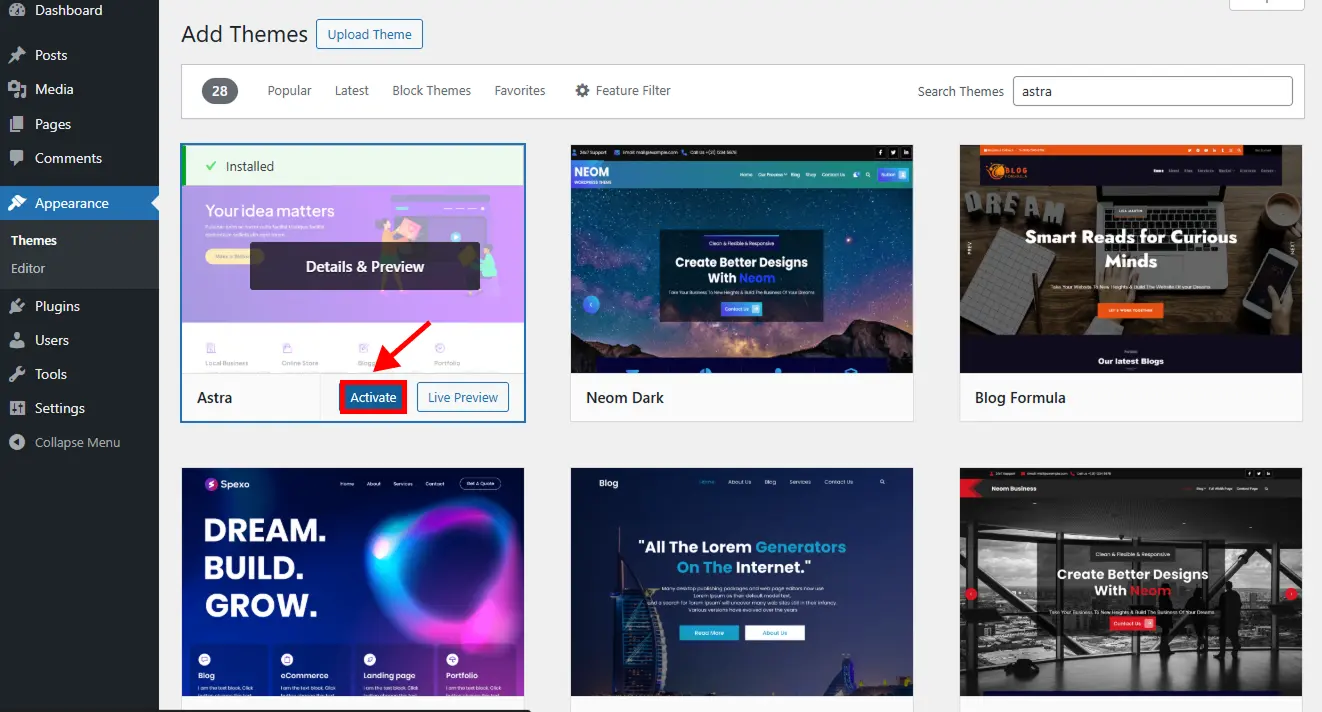
Kini tema anda sudah aktif.
Untuk customize, pergi ke Appearance dan klik Customize.
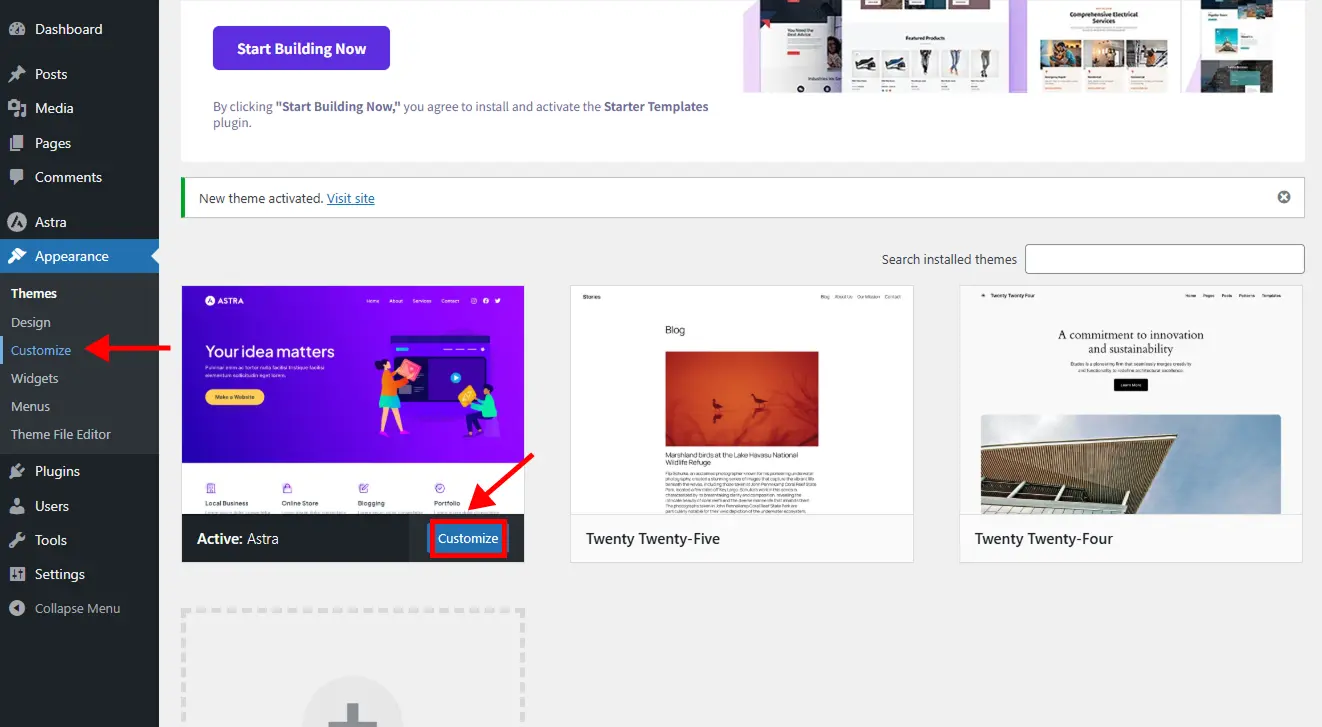
Di sini anda boleh ubah warna, font, layout, menu, header, dan footer.
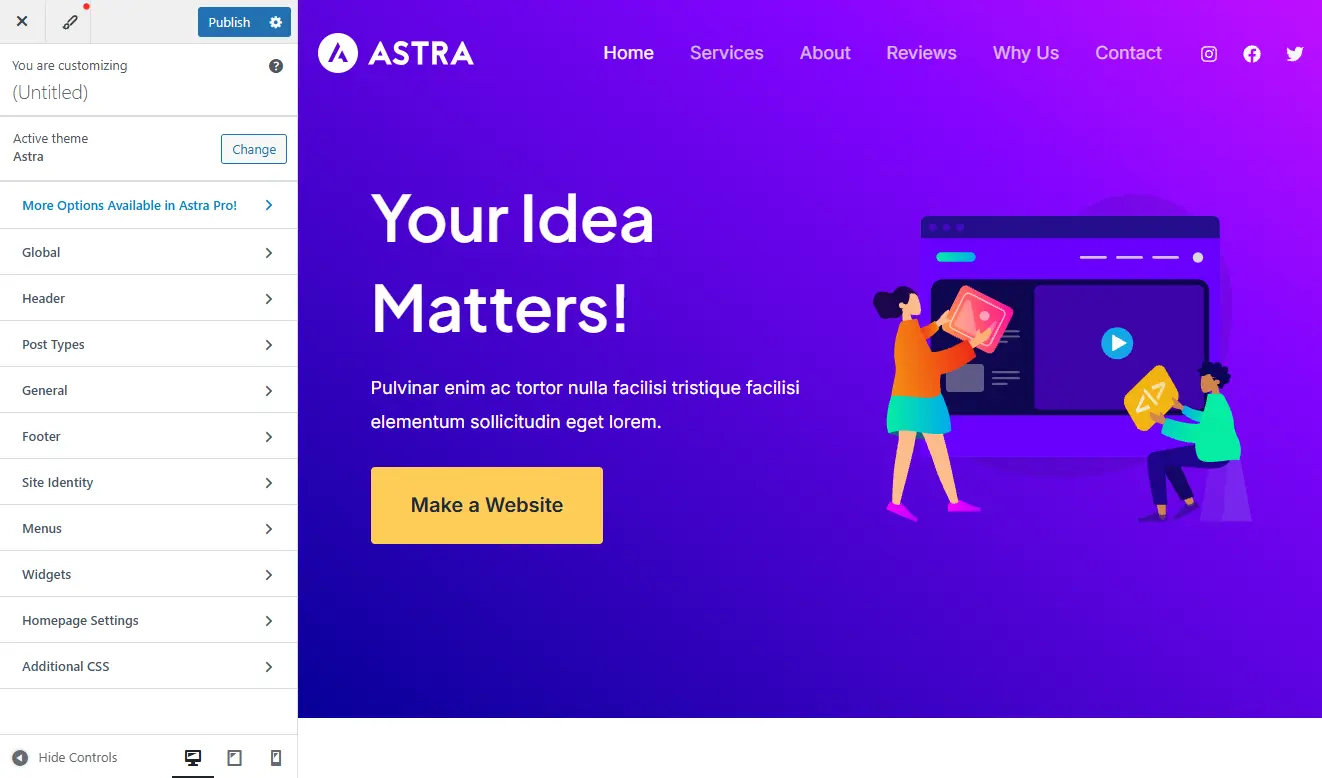
Selepas siap edit, klik Publish untuk simpan perubahan.
Jangan risau jika anda tidak boleh edit kandungan page di sini. Semua page dan post boleh diedit kemudian melalui WordPress editor.
Langkah seterusnya, kita akan cipta dan edit page untuk laman web anda.
4. Tambah Kandungan ke Post dan Page
Dalam WordPress, kandungan laman web dibahagikan kepada dua jenis, iaitu Posts dan Pages.
Posts digunakan untuk artikel blog. Anda akan tambah dan kemas kini post secara berkala apabila laman web anda berkembang.
Pages pula digunakan untuk maklumat penting yang jarang berubah, seperti Home, About Us, dan Privacy Policy.
Secara default, WordPress akan paparkan post blog di halaman depan. Jika mahu, anda boleh cipta Home page berasingan dan letakkan blog di page lain. Anda juga boleh buang bahagian blog jika tidak diperlukan.
Untuk tambah Home page, pergi ke WordPress dashboard dengan gerakkan kursor ke nama laman web di bahagian atas, kemudian klik Dashboard.
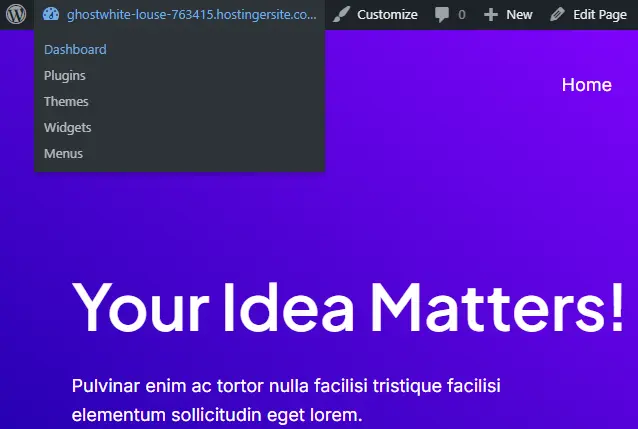
Seterusnya pergi ke Pages dan klik All Pages.
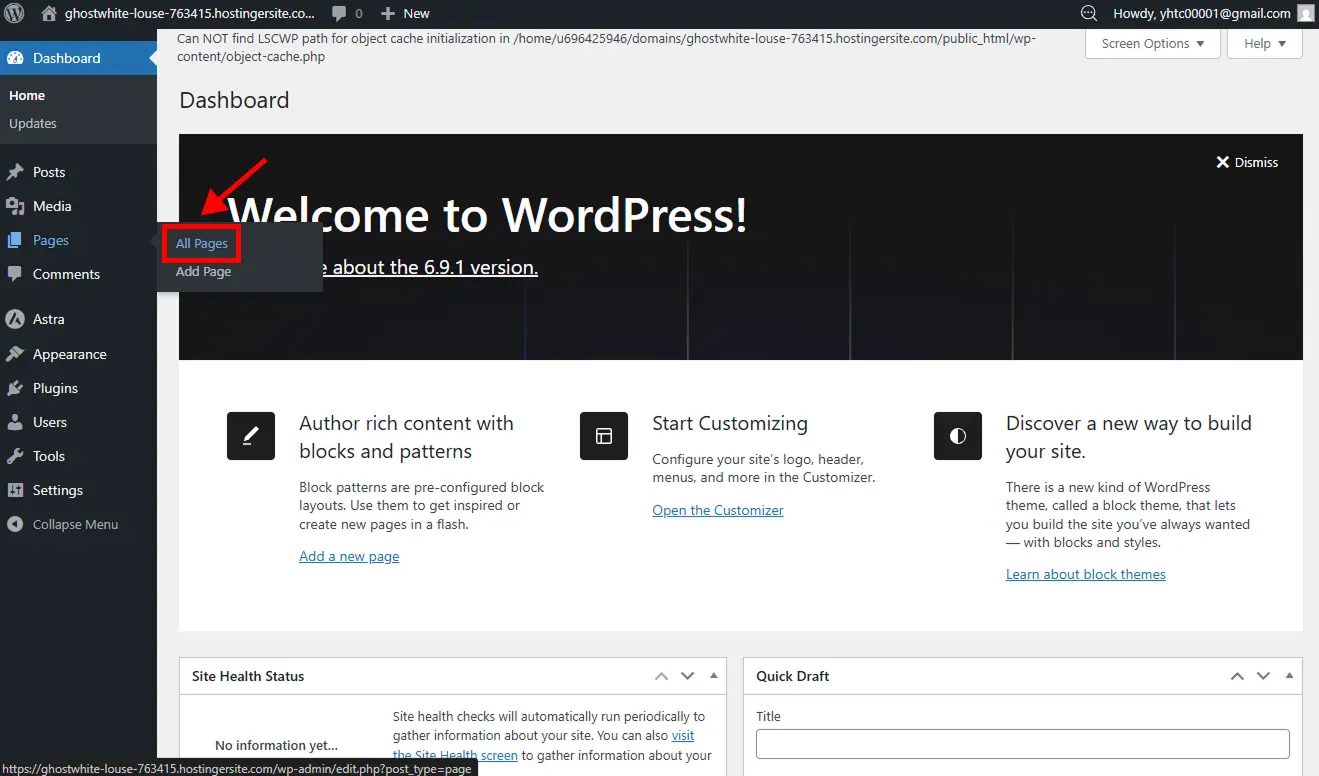
Jika anda guna tema seperti Astra, Home page mungkin sudah tersedia. Klik page bertanda Front Page untuk edit.
Jika tiada, klik Add New untuk cipta page baharu.
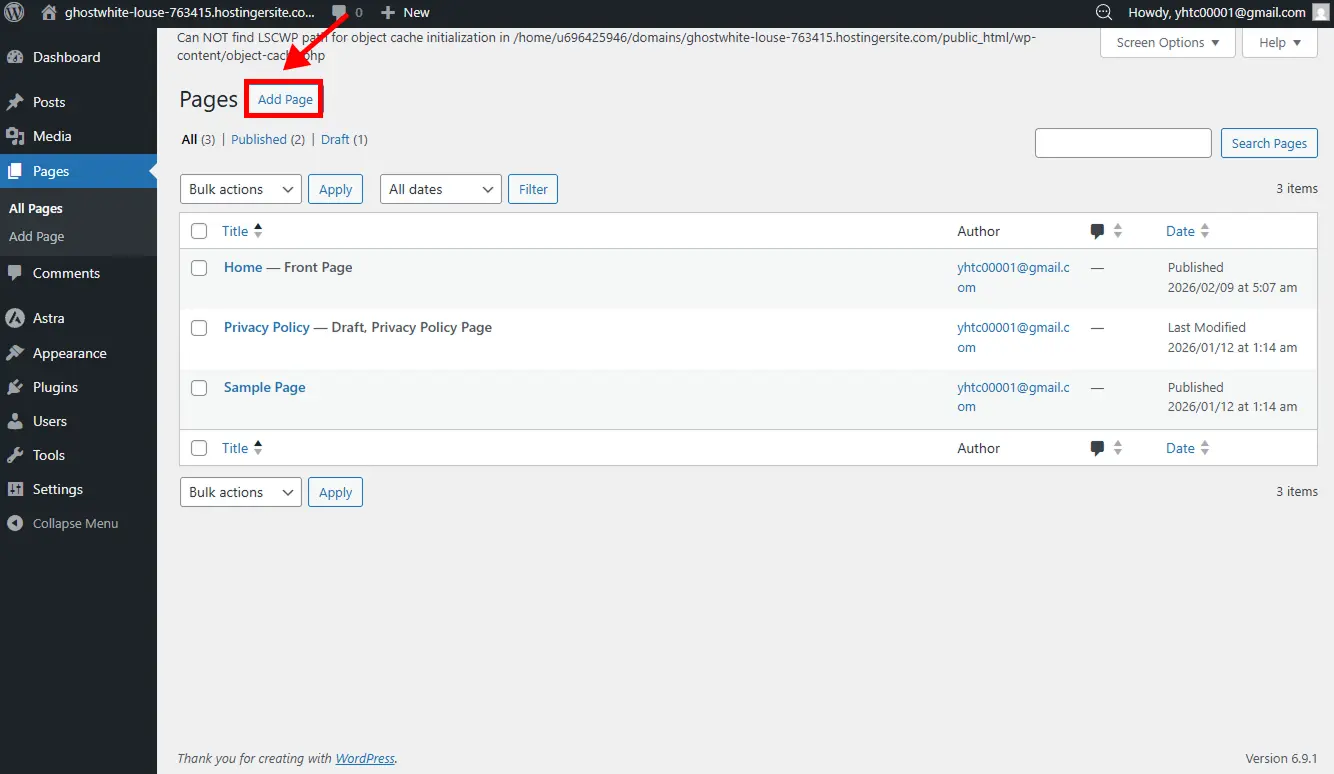
Anda akan masuk ke WordPress editor. Di sini anda boleh tambah teks, gambar, video, dan kandungan lain menggunakan blocks.
Selepas siap edit, klik Publish atau Update untuk paparkan page tersebut secara live.
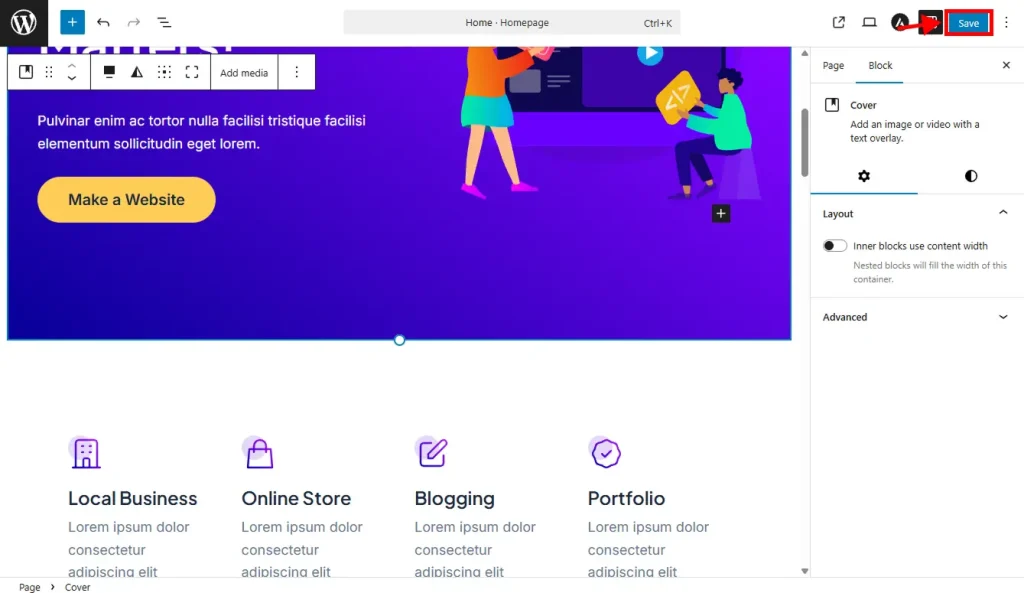
Ulang langkah sama untuk cipta page lain seperti About, Privacy Policy, Blog page, atau landing page.
Untuk cipta post, pergi ke dashboard dan klik Posts, kemudian klik Add New.
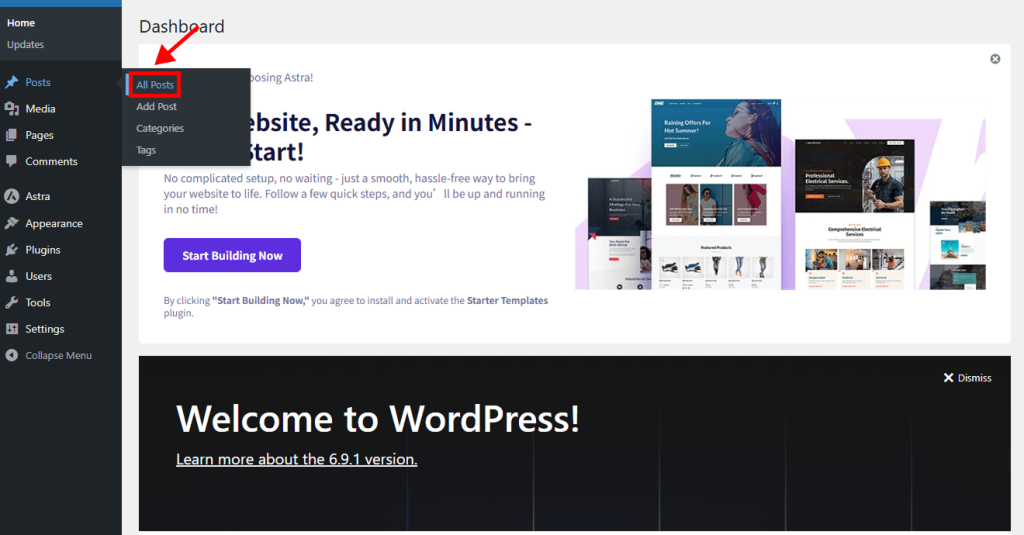
Anda akan nampak WordPress editor sekali lagi.
Mulakan dengan letak tajuk, kemudian tambah kandungan seperti teks dan gambar.
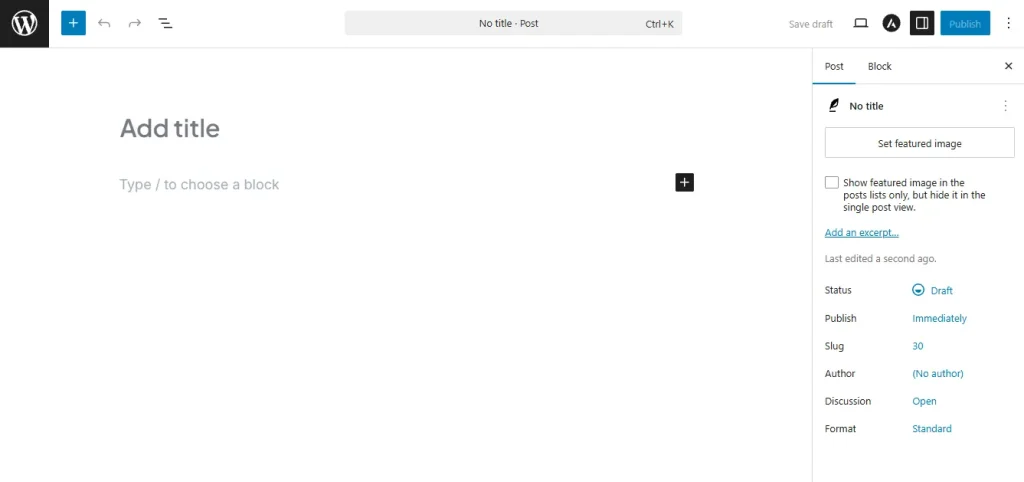
Di bahagian sidebar kanan, anda boleh tetapkan:
- Featured Image
- Categories
- Tags
Semasa menulis, ingat untuk klik Save Draft. Anda juga boleh klik Preview untuk lihat paparan post.
Apabila semuanya sudah siap, klik Publish untuk jadikan post anda live.
5. Customize Tetapan Laman Web
Selepas laman web anda siap dibina, anda boleh laraskan beberapa tetapan supaya rupa dan fungsi laman web ikut kehendak anda.
Tukar Site Title
Site Title ialah nama laman web anda.
Untuk menukarnya, pergi ke WordPress dashboard, klik Settings, kemudian klik General.
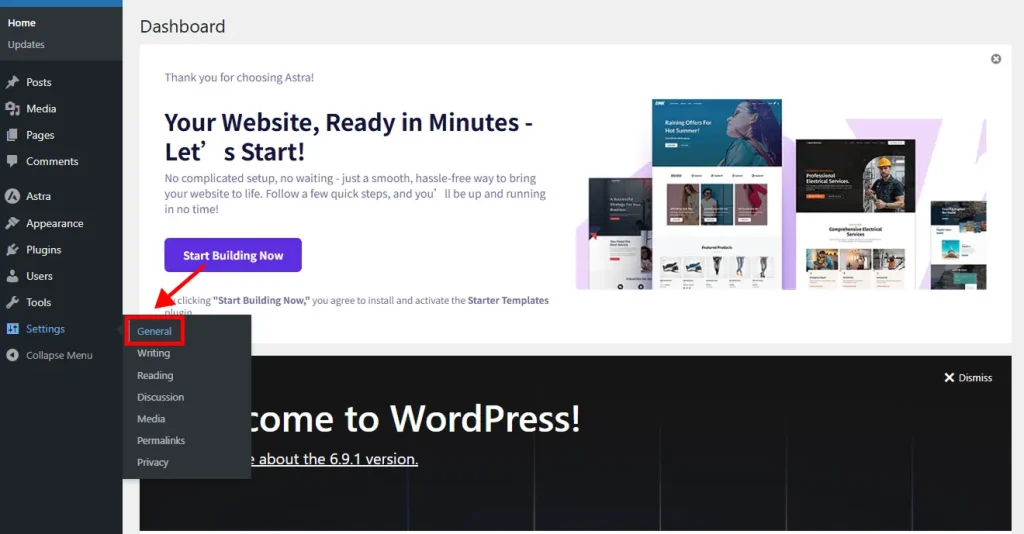
Anda akan nampak dua ruangan:
- Site Title
- Tagline
Masukkan nama laman web dan penerangan ringkas anda.
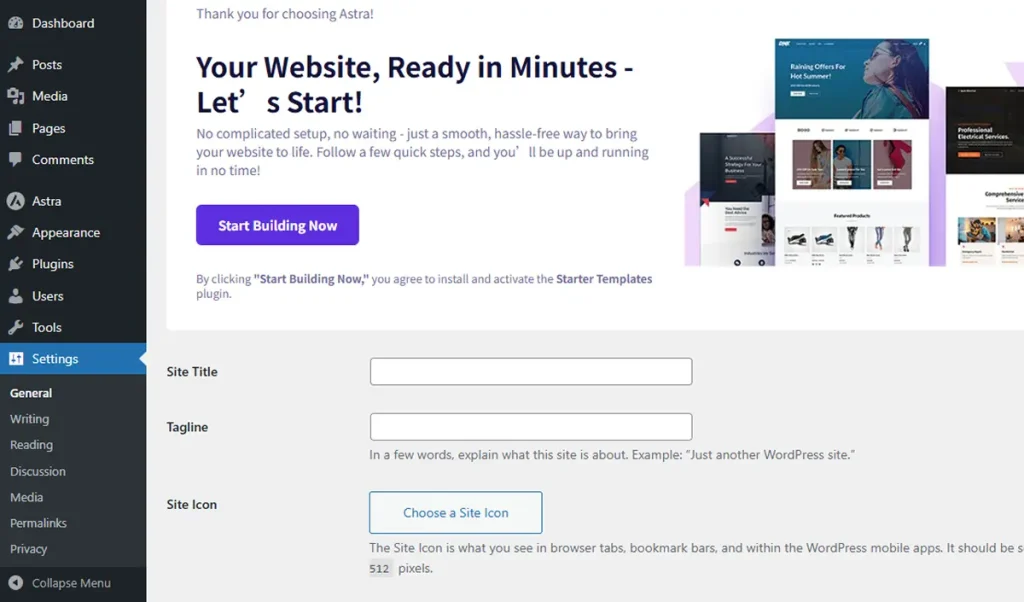
Scroll ke bawah dan klik Save Changes.
Tetapkan Homepage
Sesetengah tema WordPress akan paparkan post blog di halaman depan secara default.
Jika anda mahu guna Home page sendiri, pergi ke Settings dan klik Reading.
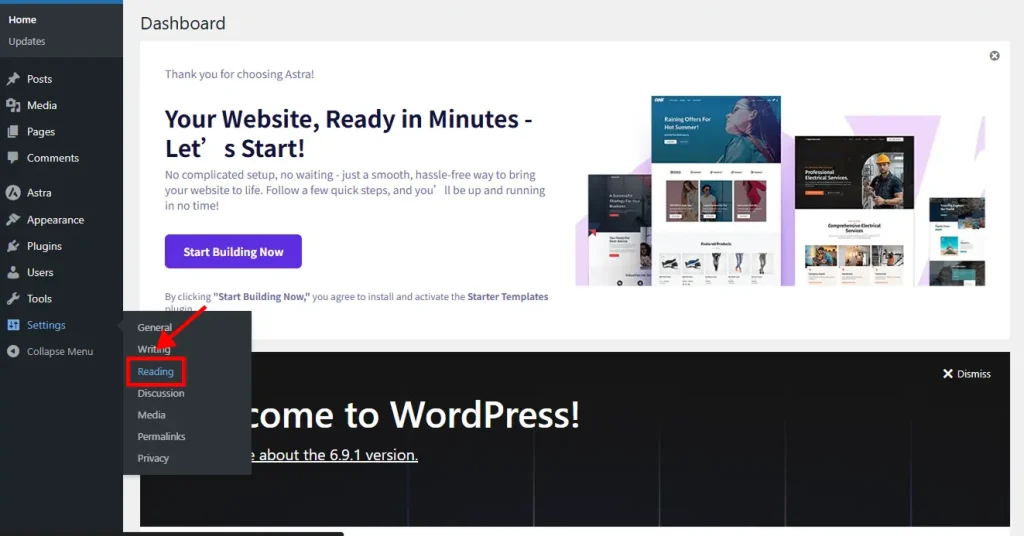
Di sini anda boleh pilih paparan homepage.
Pilih A static page jika mahu guna Home page custom.
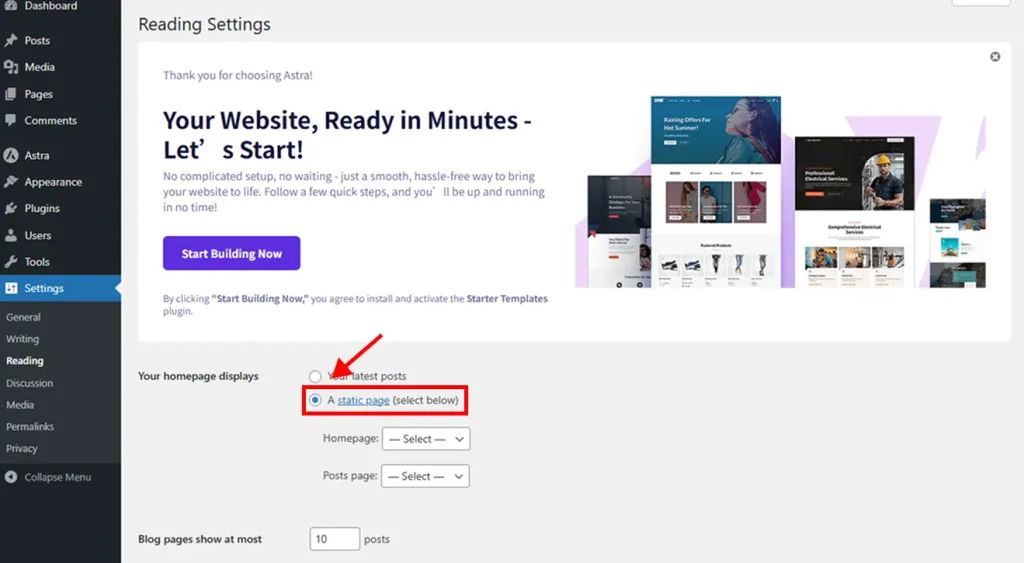
Kemudian pilih Home page anda di bahagian Homepage dropdown.
Anda juga boleh pilih Blog page di bahagian Posts page dropdown.
Selepas siap, klik Save Changes.
Customize Navigation Menu
Navigation menu membantu pelawat bergerak di sekitar laman web anda dengan mudah.

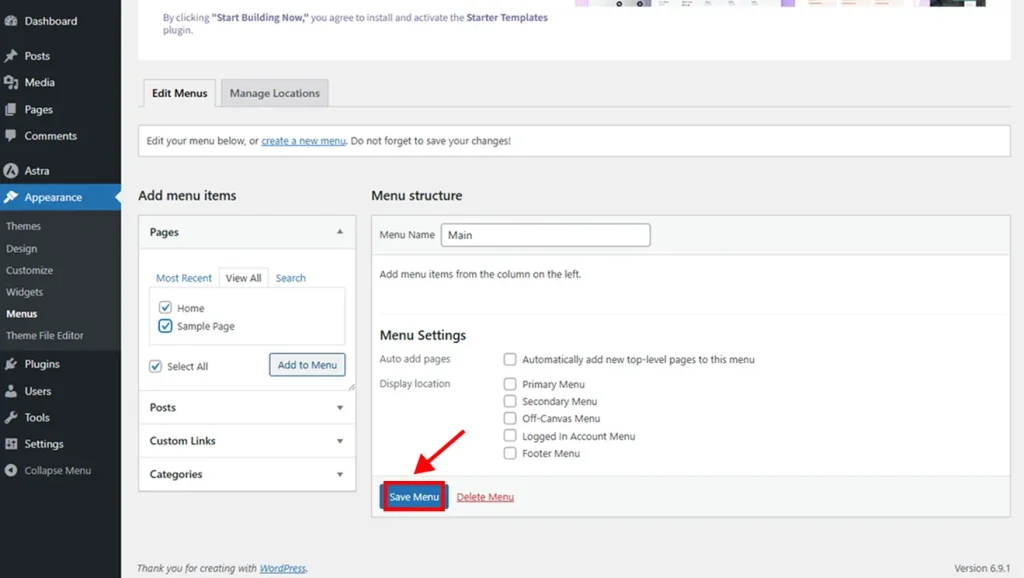
Untuk edit menu, pergi ke Appearance dan klik Menus.
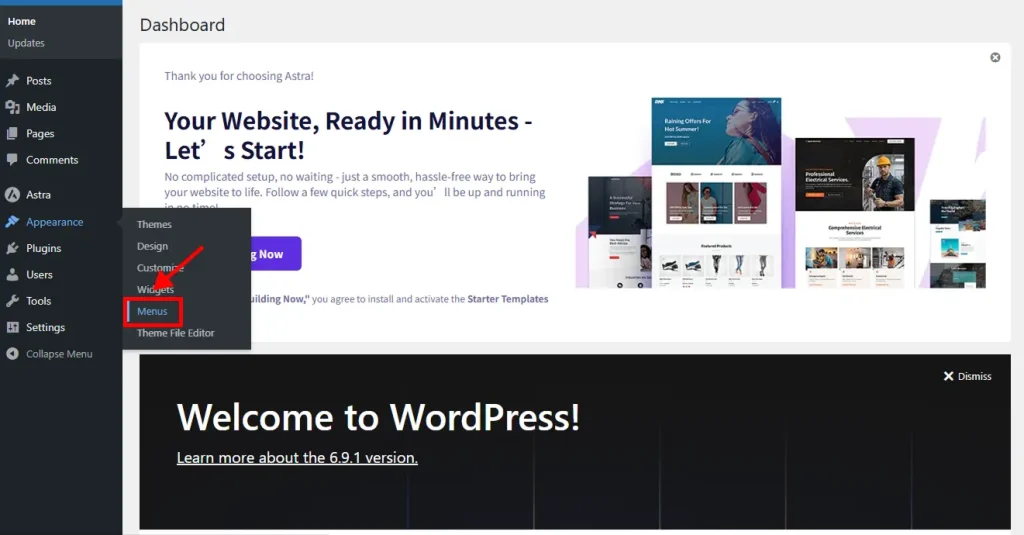
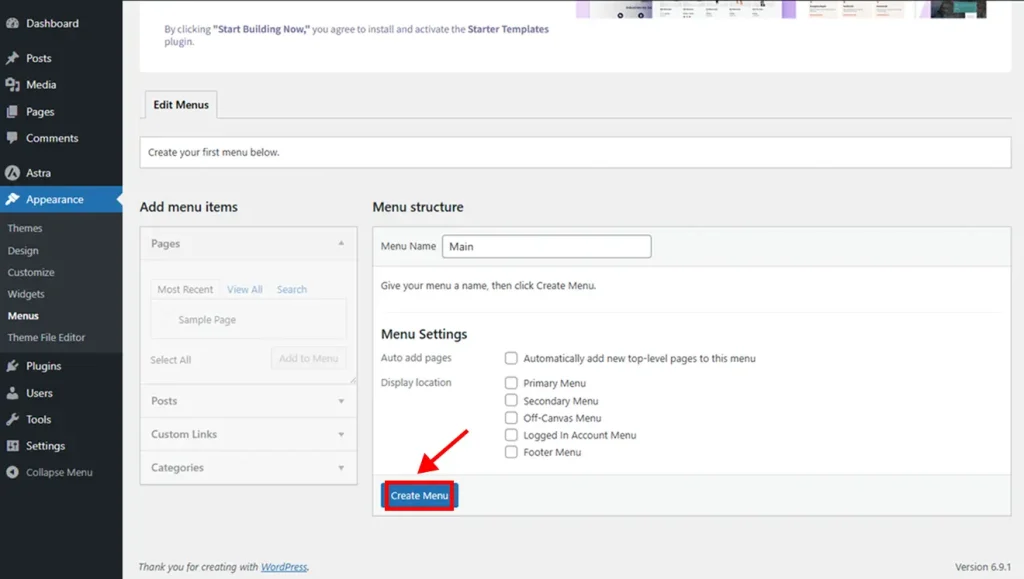
Masukkan nama menu dan klik Create Menu.
Di sebelah kiri, anda akan nampak senarai pages. Pilih page yang mahu dimasukkan, kemudian klik Add to Menu.
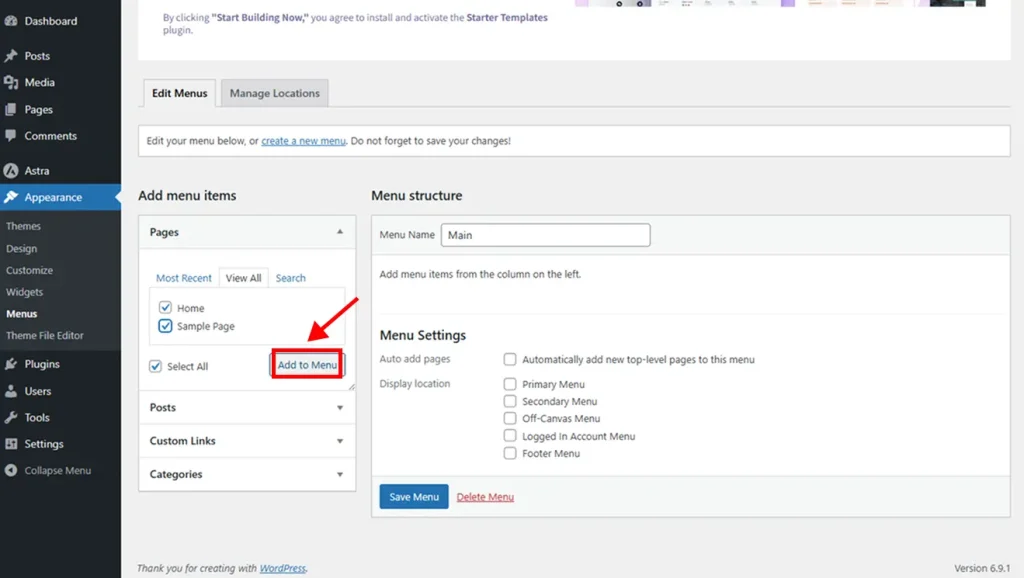
Di sebelah kanan, anda boleh drag dan susun semula menu ikut turutan yang diinginkan.
Seterusnya, pilih lokasi menu dipaparkan. Contohnya pilih Primary Menu untuk letak di bahagian atas laman web.
Apabila siap, klik Save Menu.
6. Tambah Plugin WordPress Berguna
Plugin WordPress membantu anda menambah lebih banyak fungsi ke laman web.
Terdapat ribuan plugin yang boleh digunakan. Anda boleh guna plugin untuk tingkatkan reka bentuk, prestasi, keselamatan, dan fungsi laman web.
Contohnya, plugin boleh membantu anda:
- Kongsi post ke media sosial
- Percepatkan kelajuan laman web
- Bina kedai online
- Lindungi laman web daripada hacker
- Tambah halaman khas untuk ahli sahaja
- Bina kursus online
- Automasi tugasan laman web
Fleksibiliti inilah yang menjadikan WordPress sistem pengurusan kandungan yang sangat berkuasa.
Plugin Disyorkan
Berikut beberapa plugin berguna untuk beginner:
- WPForms Lite
- Bina borang hubungi menggunakan drag and drop builder yang mudah.
- Easy WP SMTP
- Tingkatkan penghantaran emel dari laman web anda.
- MonsterInsights
- Lihat laporan Google Analytics terus dalam WordPress.
- SeedProd
- Bina halaman coming soon dan layout custom.
- Rank Math SEO
- Optimumkan laman web untuk enjin carian.
- All-in-One WP Migration
- Buat backup dan restore laman web dengan mudah.
Anda juga boleh terokai lebih banyak tool penting dalam artikel 10 Plugin WordPress Terbaik yang Wajib di Pasang untuk cari plugin yang sesuai dengan keperluan laman web berbeza.
7. Terbitkan Laman Web WordPress Anda
Setakat ini, anda sebenarnya masih setup laman web secara private, dan orang awam belum boleh melihatnya lagi.
Untuk jadikan laman web anda live, log masuk ke WordPress dashboard.
Di bahagian atas, anda akan nampak notis yang menyatakan laman web anda sedang memaparkan halaman Coming Soon.
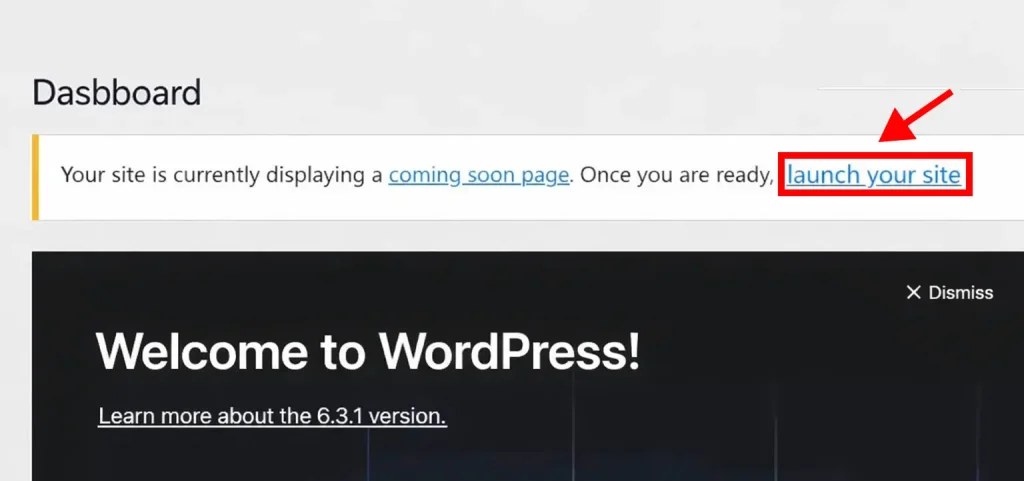
Klik pautan Launch Your Site dalam notis tersebut.
Selepas anda klik, laman web anda akan diterbitkan dan sesiapa sahaja boleh melayarinya secara online.
Semudah itu.
Soalan Lazim
Berapa lama setup WordPress?
Biasanya 10–30 minit guna 1-Click Install.
Perlu tahu coding?
Tidak. WordPress sesuai untuk beginner.
WordPress percuma ke?
Perisian percuma, domain & hosting berbayar.
Plugin minimum apa perlu?
SEO, security, backup, cache dan form.
Halaman apa paling penting?
Home, Services, Contact dan Blog.
Nak tahu lebih? Lawati laman kami untuk info lanjut.
Baca juga: